
Tạo khuyến mại trên A16: giảm theo dòng hàng và theo cả đơn
Cuối tháng, chị chủ Minh Phú Mobile muốn giảm 20.000đ cho mỗi đơn từ 300.000đ để kéo khách. Trước đây chị nhắc thợ bằng miệng, đến lúc tính tiền mỗi người giảm một kiểu. Giờ chị khai khuyến mại một lần trong A16, nhân viên chỉ việc chọn khi bán. Bài này đi qua cách tạo, cách ngừng, và nơi chọn khuyến mại lúc tính tiền, dùng dữ liệu của cửa hàng mẫu Minh Phú Mobile.
Tên khuyến mại, mức giảm và ngày tháng trong ảnh đều là dữ liệu mô phỏng.
1. Mở màn Khuyến mại
Bấm Khuyến mại ở thanh bên. Có hai loại: Khuyến mại % giảm theo từng dòng hàng, và Khuyến mại đơn giảm trên cả đơn.
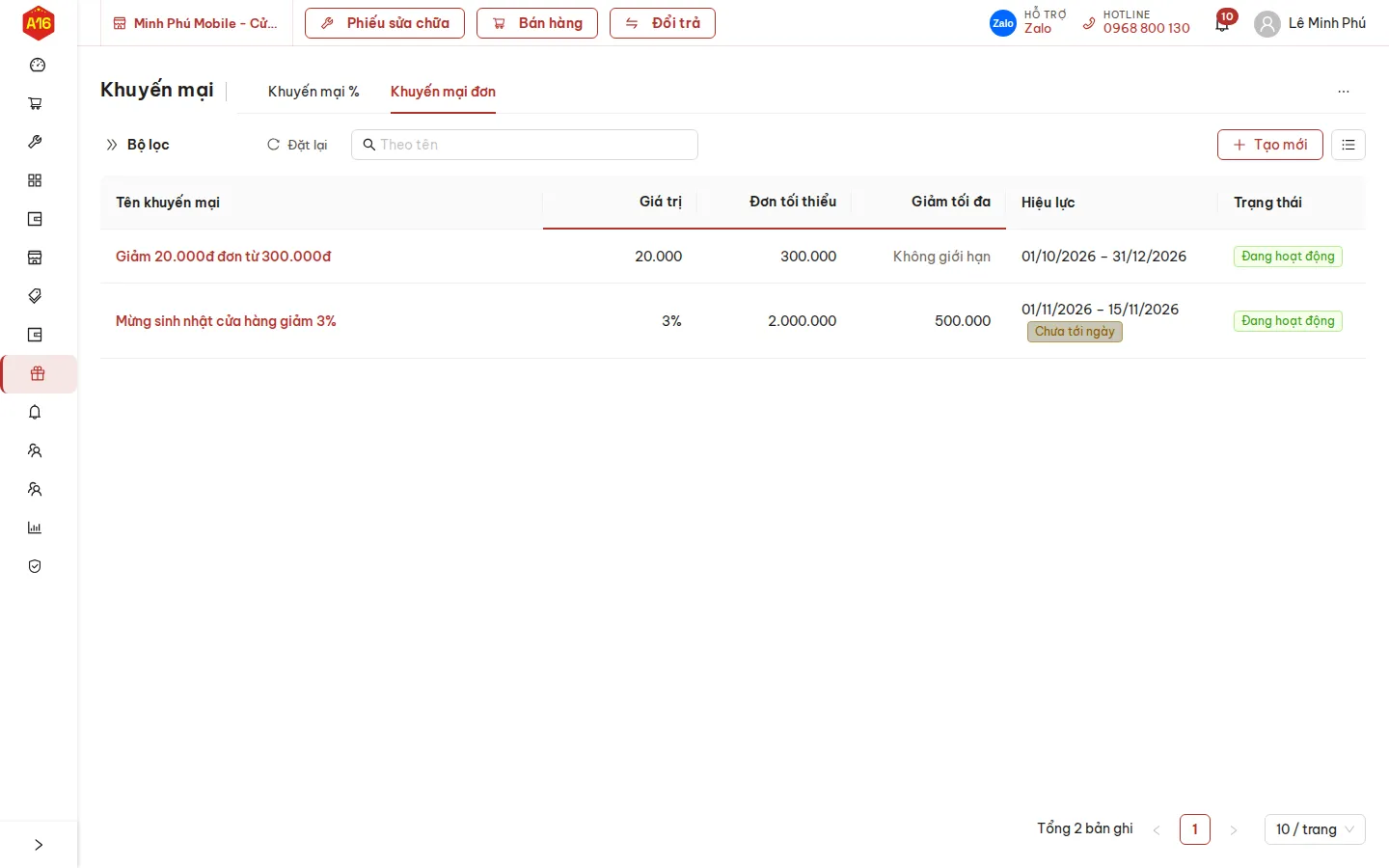
Ở tab đơn, mỗi dòng có Tên khuyến mại, Giá trị, Đơn tối thiểu, Giảm tối đa, Hiệu lực và Trạng thái. Ô Giảm tối đa để trống thì hiện Không giới hạn. Khuyến mại chưa tới ngày bắt đầu vẫn ghi “Đang hoạt động”, kèm nhãn Chưa tới ngày. Ví dụ ở cửa hàng mẫu có “Giảm 20.000đ đơn từ 300.000đ” và “Mừng sinh nhật cửa hàng giảm 3%”. Đây là ví dụ của cửa hàng mẫu, anh chị đặt tên và mức giảm theo cửa hàng mình.
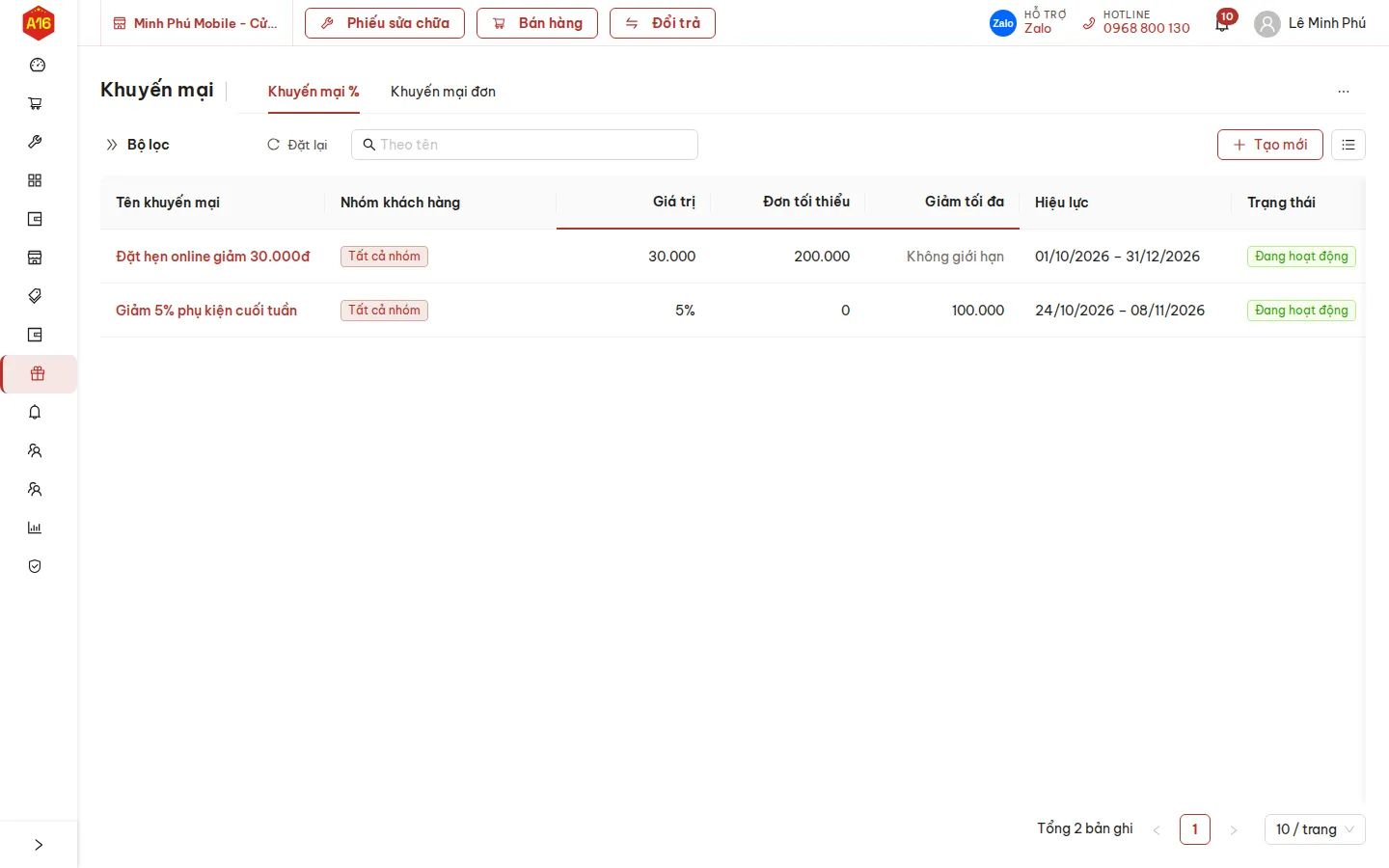
Tab Khuyến mại % có thêm hai cột là Nhóm khách hàng và Điều kiện. Ví dụ có “Giảm 5% phụ kiện cuối tuần” và “Đặt hẹn online giảm 30.000đ”. Chữ “cuối tuần” ở đây chỉ nằm trong tên, A16 không tự giới hạn theo ngày trong tuần.
2. Tạo khuyến mại đơn
Bấm Tạo mới, khung Thêm khuyến mại đơn hiện ra. Các ô gồm:
- Tên khuyến mại và Hình thức (Phần trăm hoặc Số tiền) là bắt buộc, cùng ô Giá trị theo hình thức đã chọn.
- Đơn tối thiểu và Giảm tối đa để đặt ngưỡng, bỏ trống nếu không cần.
- Hiệu lực từ và Đến để khoanh khoảng ngày.
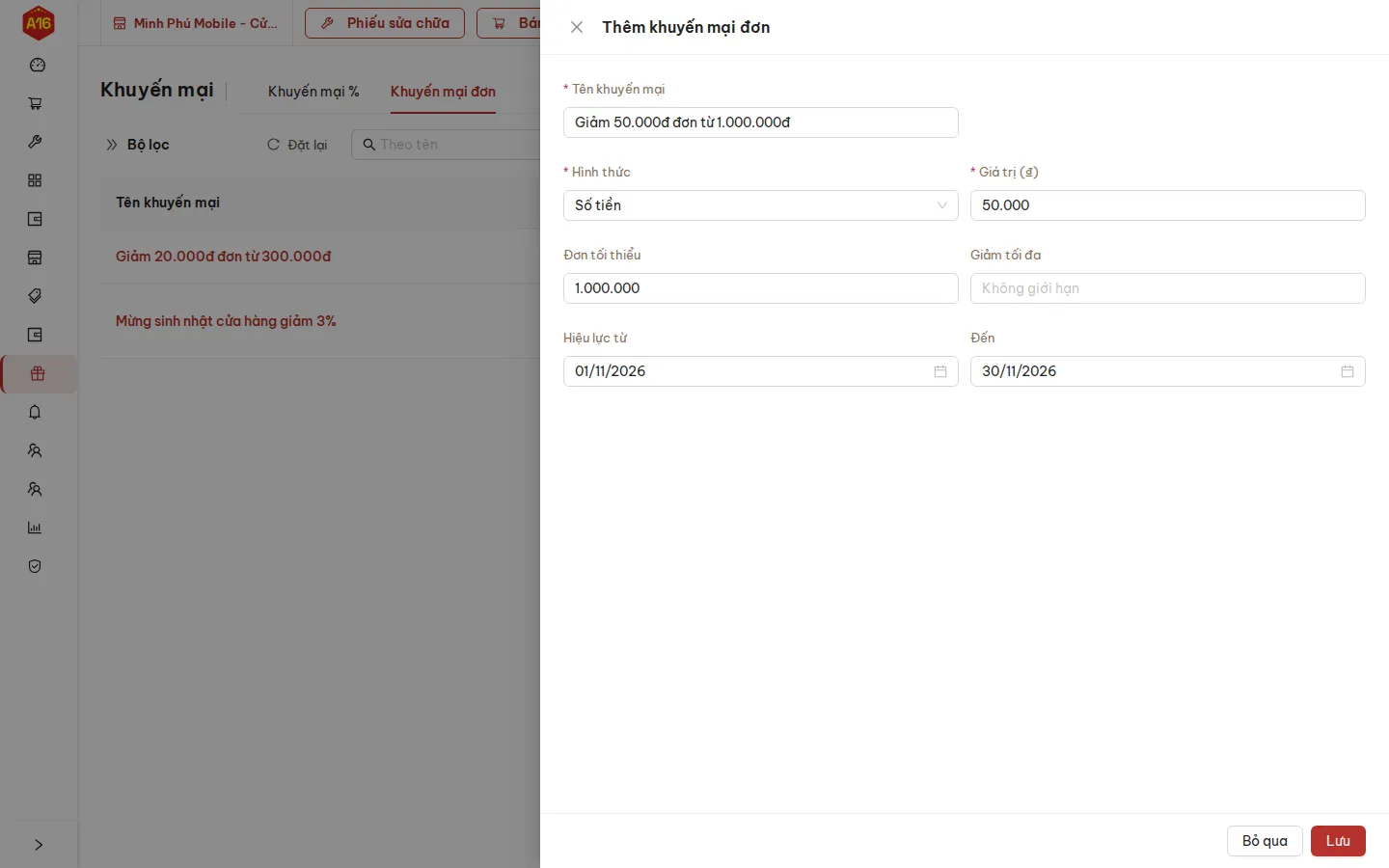
Bấm Lưu là xong. Hết ngày Đến, khuyến mại không tự đổi trạng thái, vẫn ghi “Đang hoạt động” và chỉ bị khoảng ngày giới hạn. Muốn tắt hẳn thì làm ở bước 4.
3. Tạo khuyến mại %
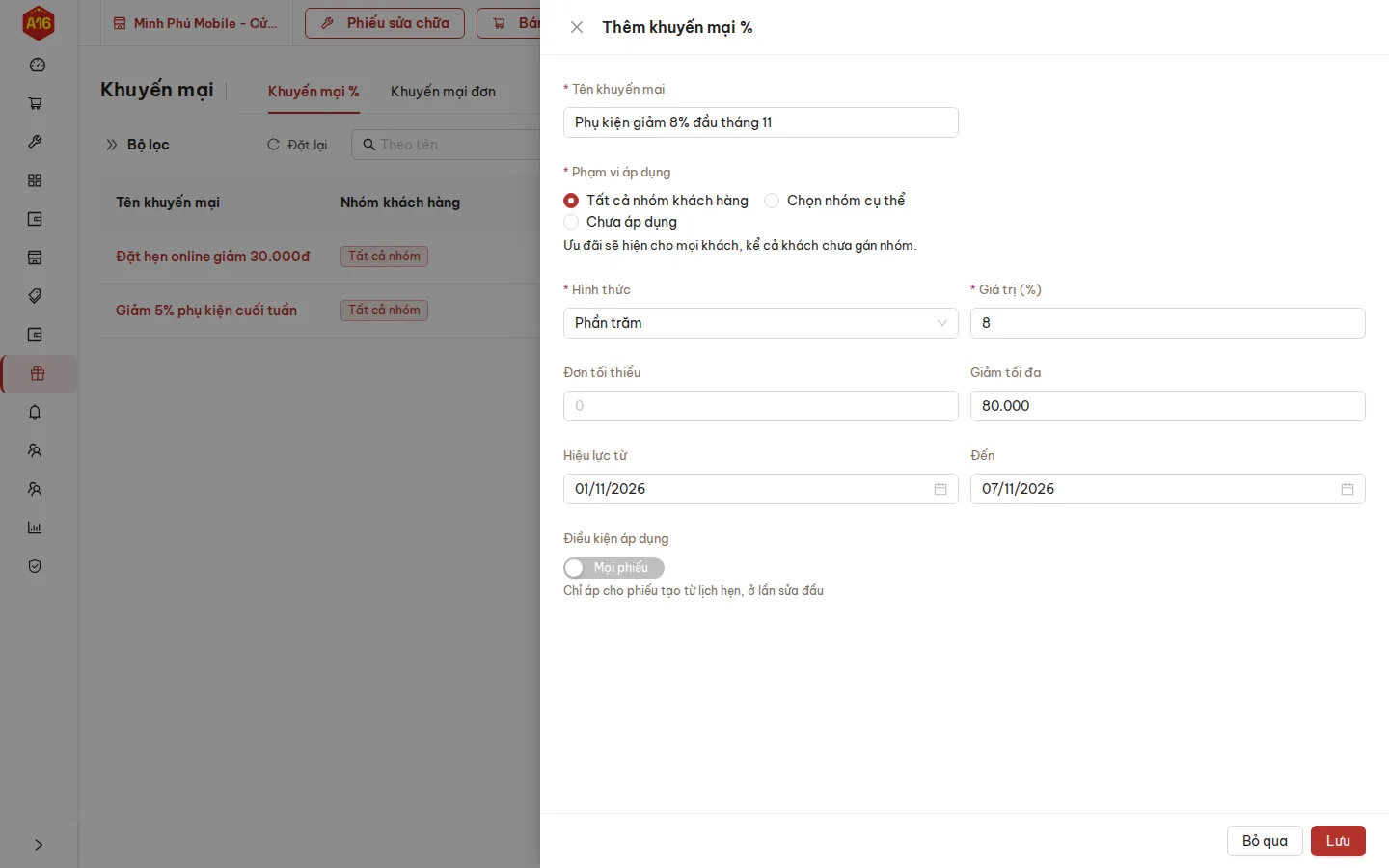
Khung Thêm khuyến mại % có các ô như trên, thêm hai ô:
- Phạm vi áp dụng: Tất cả nhóm khách hàng, Chọn nhóm cụ thể hoặc Chưa áp dụng. Chọn nhóm cụ thể thì chọn tiếp Nhóm khách hàng.
- Điều kiện áp dụng: Mọi phiếu hoặc Cần đặt hẹn. Theo gợi ý trên màn hình, chọn Cần đặt hẹn thì khuyến mại chỉ áp cho phiếu tạo từ lịch hẹn, ở lần sửa đầu. Cách đặt hẹn xem bài Đặt hẹn sửa chữa.
4. Ngừng hoạt động hoặc xóa
Bấm vào một dòng để mở chi tiết. Cuối khung có Xóa, Ngừng hoạt động và Chỉnh sửa.
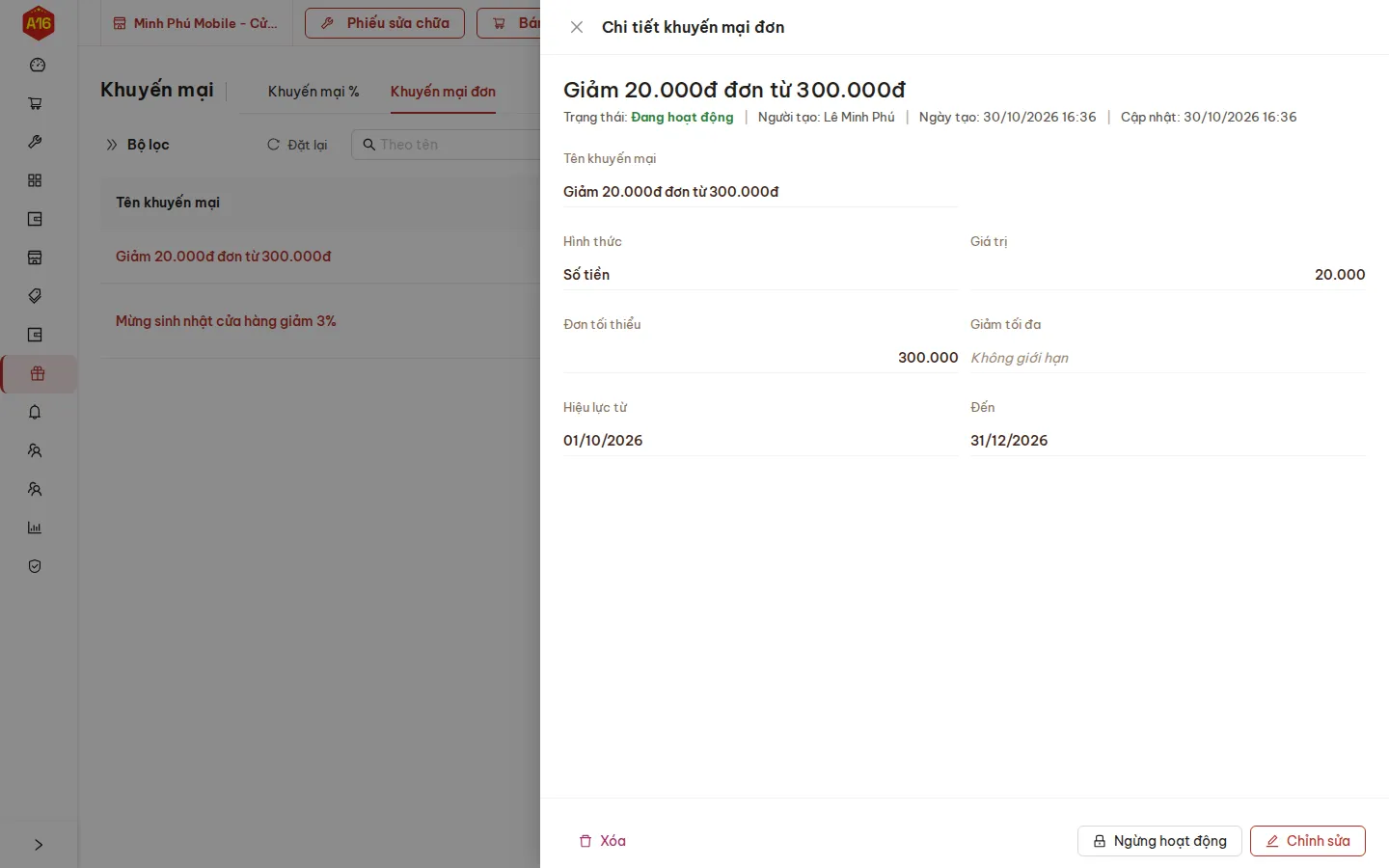
Ngừng hoạt động làm khuyến mại không chọn được nữa ở dòng hàng và phiếu mới. Các chứng từ đã tính giá trước đó không đổi, còn khuyến mại vẫn sửa được khi đang tắt. Bấm lại thành Kích hoạt để dùng tiếp.
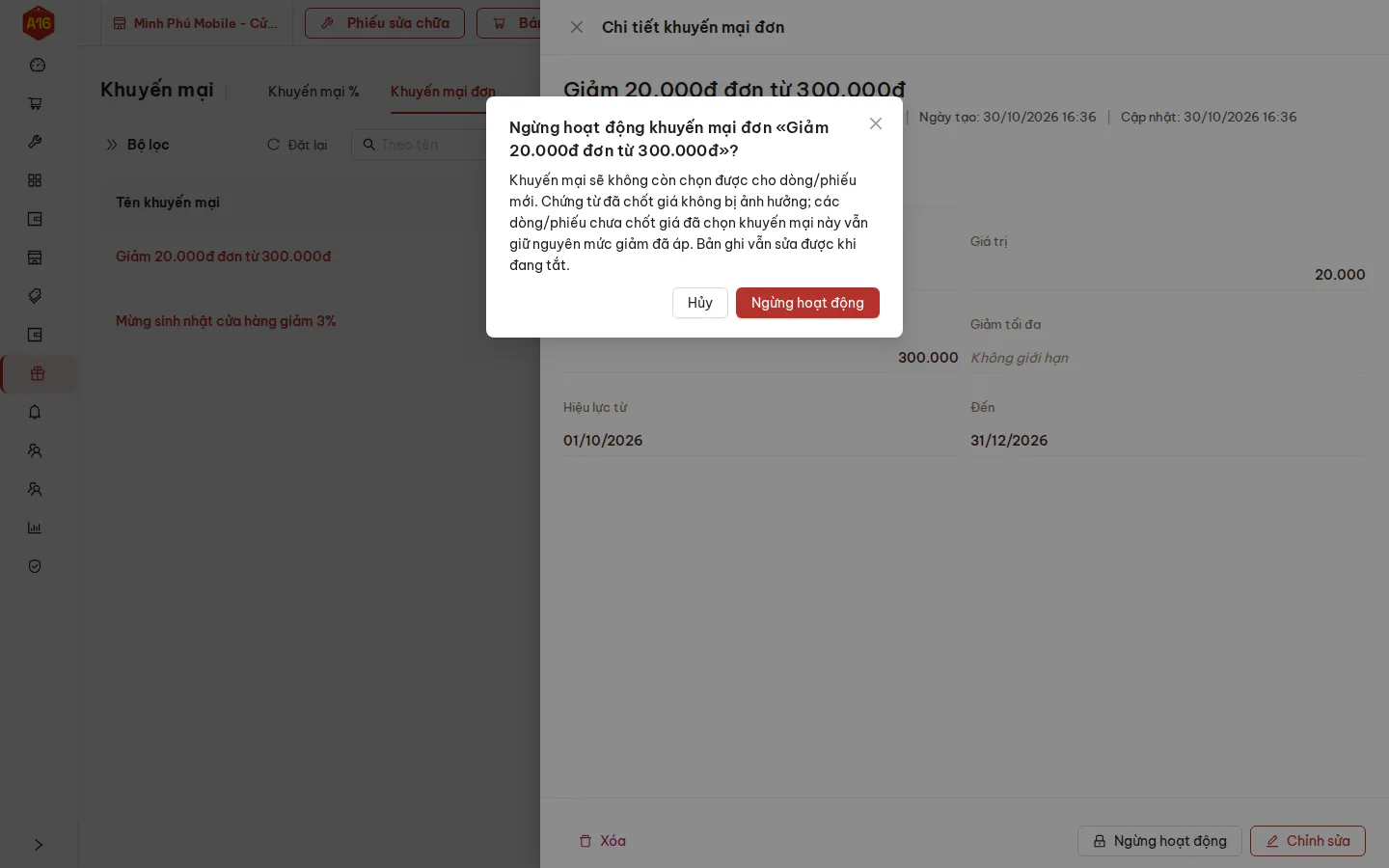
Xóa là một chiều, xóa rồi không lấy lại được. Chỉ tạm dừng một đợt thì anh chị nên chọn Ngừng hoạt động.
5. Chọn khuyến mại lúc bán hàng
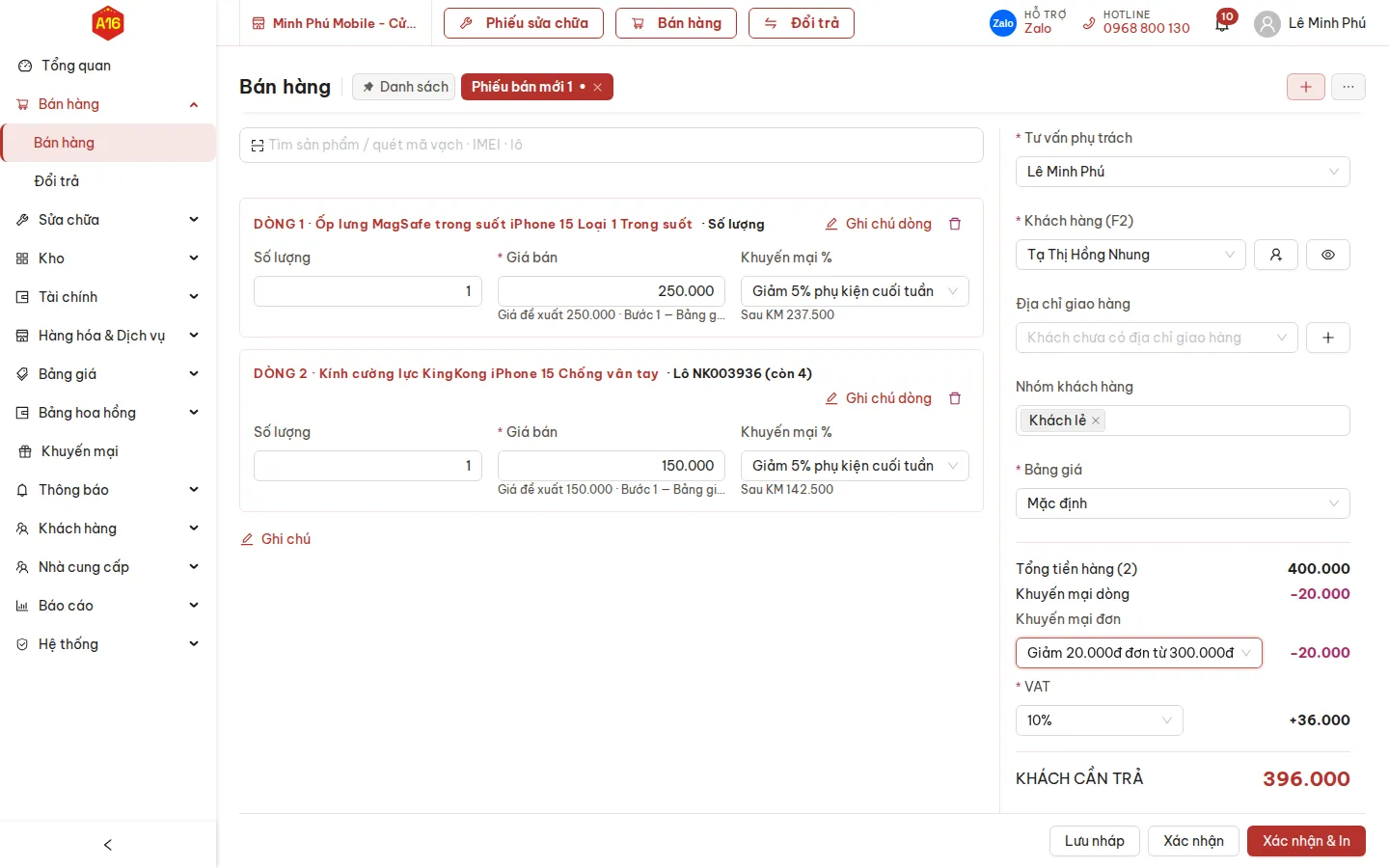
Ở màn Bán hàng tại quầy, mỗi dòng hàng có ô chọn Khuyến mại %, kèm giá đề xuất và giá sau khuyến mại (ví dụ giá đề xuất 250.000, sau khuyến mại 237.500). Khung bên phải liệt kê Tổng tiền hàng, Khuyến mại dòng, ô chọn Khuyến mại đơn và số KHÁCH CẦN TRẢ.
Phiếu bán đã xác nhận ghi lại tên và số tiền của từng khuyến mại đã dùng, nên sau này đối chiếu không phải đoán.
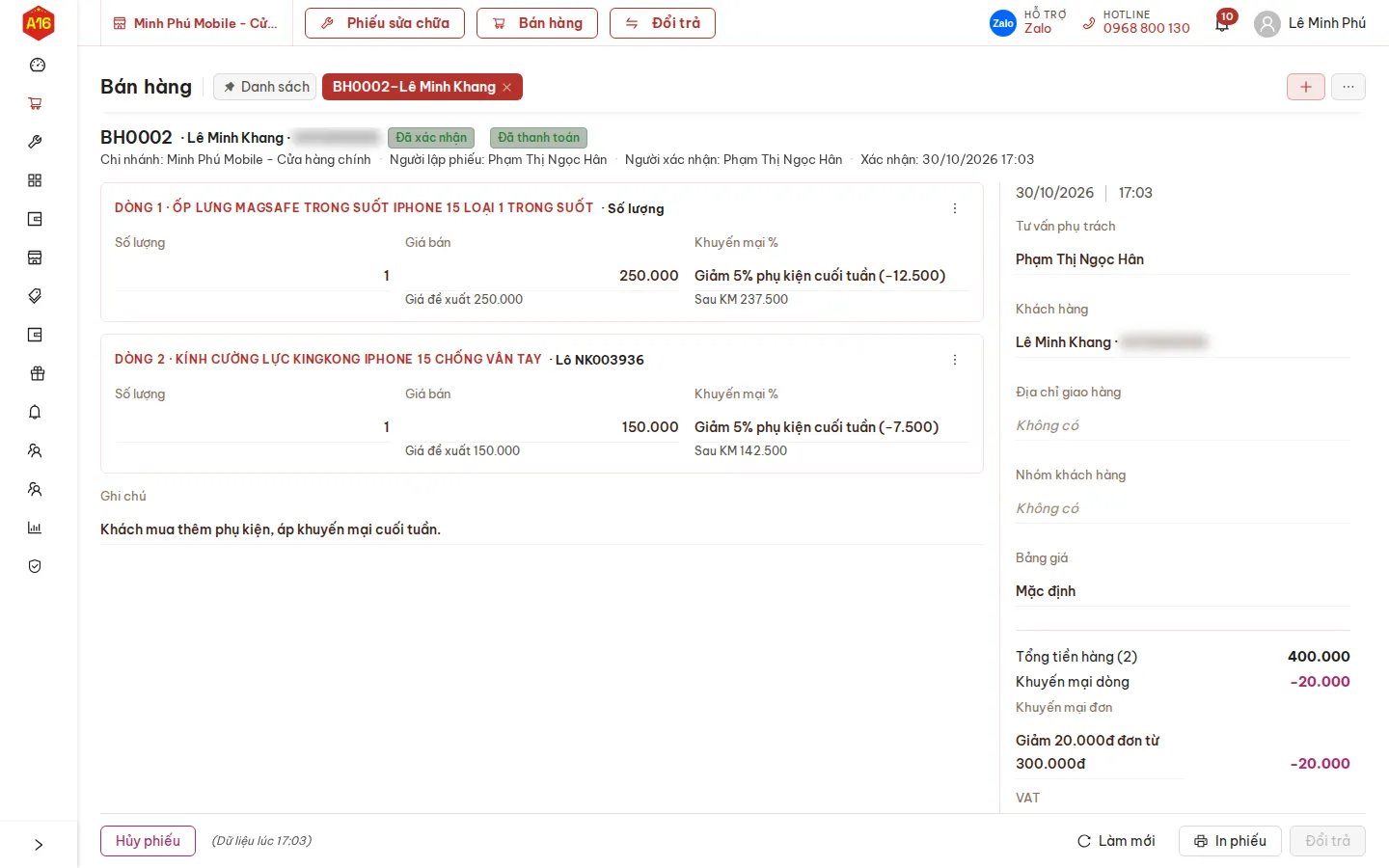
Giá gốc của từng món lấy từ bảng giá, khuyến mại được trừ lên trên giá đó. Khuyến mại chỉ áp khi bán trong A16, A16 không hiện giá khuyến mại cho khách bên ngoài.
Tóm lại
- Khuyến mại ở thanh bên, 2 loại: % theo dòng hàng và theo cả đơn
- Chọn Phần trăm hoặc Số tiền, đặt đơn tối thiểu, giảm tối đa và khoảng ngày nếu cần
- Khuyến mại % có thêm phạm vi nhóm khách và điều kiện Mọi phiếu hoặc Cần đặt hẹn
- Hết đợt thì Ngừng hoạt động, đừng xóa nếu chỉ tạm dừng
- Nhân viên chọn khuyến mại ở Bán hàng tại quầy, phiếu đã chốt giữ nguyên số liệu