
Đặt hẹn sửa máy: hẹn trước, đến nơi chốt thành phiếu
Chiều nay anh Nam gọi: “Pin iPhone 13 Pro tụt nhanh quá, khoảng 5 rưỡi tan làm anh ghé thay nhé”. Trong lúc đó trên trang của cửa hàng có thêm một chị vừa gửi yêu cầu đặt lịch thay màn cho sáng thứ Năm. Ghi vào tờ giấy dán cạnh quầy thì đến chiều rất dễ quên ai hẹn giờ nào. Bài này đi qua cách ghi lịch hẹn trên A16, nhận yêu cầu khách đặt online và chốt lịch hẹn thành phiếu sửa khi khách đến, dùng dữ liệu của cửa hàng mẫu Minh Phú Mobile.
Tên khách và số điện thoại trong ảnh đều là dữ liệu mô phỏng. Số điện thoại được làm mờ.
1. Xem các lịch hẹn sắp tới
Vào Sửa chữa → Đặt hẹn. Mỗi lịch hẹn có mã riêng dạng DL kèm 5 số (DL00001, DL00002…), tên khách, máy, dịch vụ dự kiến và thời điểm hẹn. Mặc định màn hình chỉ hiện lịch hẹn hôm nay, muốn xem các ngày khác thì đổi bộ lọc thời gian, ví dụ sang Tháng này như ảnh dưới.
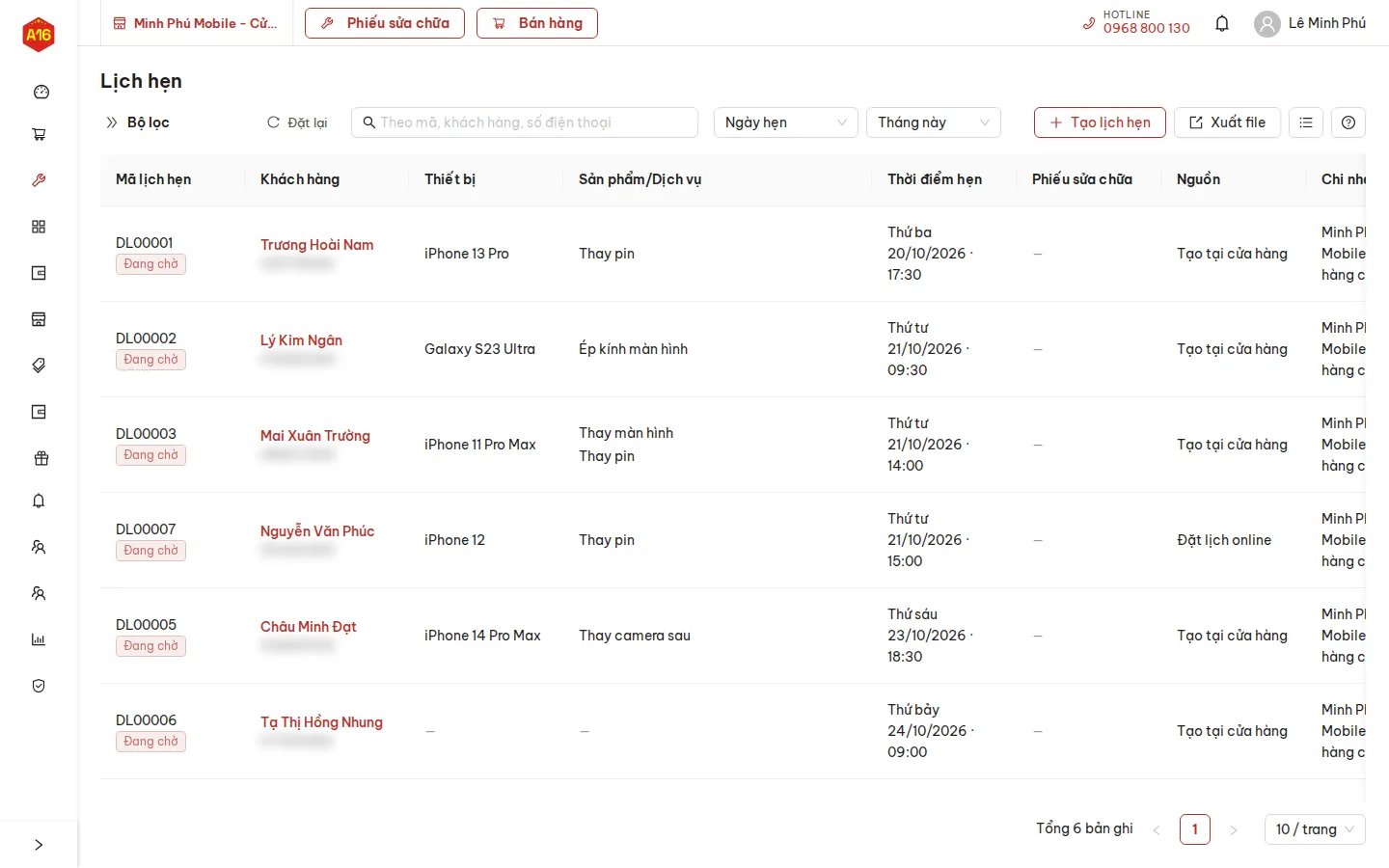
Cột Nguồn cho biết lịch hẹn do nhân viên tạo tại cửa hàng hay đến từ Đặt lịch online (khách tự đặt trên trang của cửa hàng, xem mục 4).
2. Khách gọi điện hẹn: tạo lịch hẹn
Bấm Tạo lịch hẹn rồi điền:
- Khách hàng: gõ số điện thoại để tìm. Khách mới thì bấm dấu + bên cạnh để thêm ngay.
- Chi nhánh: mặc định là chi nhánh anh chị đang làm việc.
- Thời điểm hẹn: ngày giờ khách hẹn ghé.
- Thiết bị: máy của khách. Khách chưa biết đời máy thì để trống vẫn lưu được.
- Tình trạng máy và Ghi chú: ghi lại lời khách kể qua điện thoại, ví dụ “pin tụt nhanh khi dùng 4G, đã báo giá pin 850.000đ”.
- Dịch vụ dự kiến: bấm Thêm dịch vụ dự kiến, chọn dịch vụ. Giá tham khảo lấy theo bảng giá của đúng model máy.
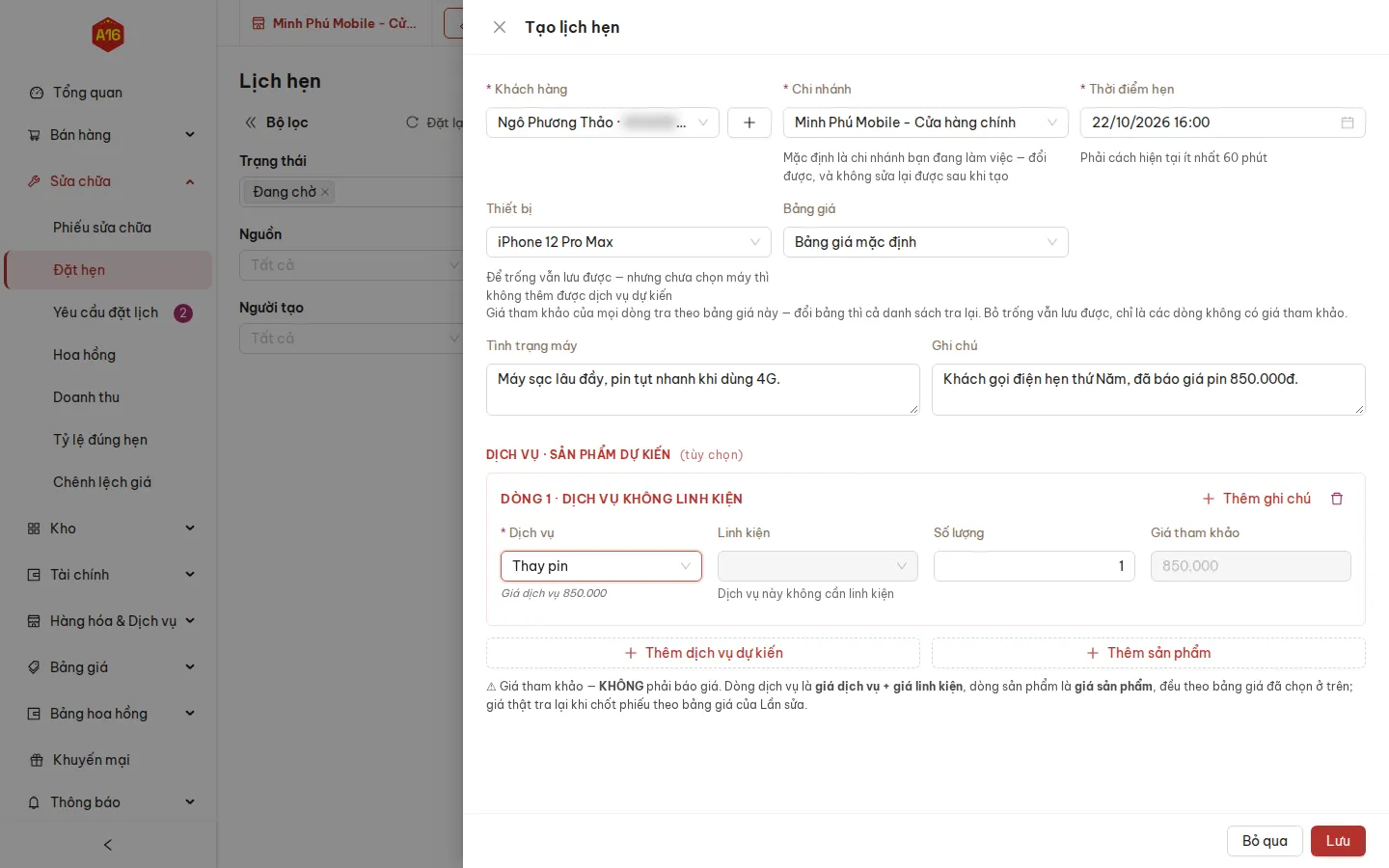
Bấm Lưu, lịch hẹn hiện trong danh sách với trạng thái Đang chờ.
3. Khách đến: bấm Chốt thành phiếu
Bấm vào lịch hẹn để mở chi tiết. Ở đây có đủ những gì đã ghi lúc hẹn: khách, chi nhánh, giờ hẹn, máy, tình trạng, ghi chú và dịch vụ dự kiến.
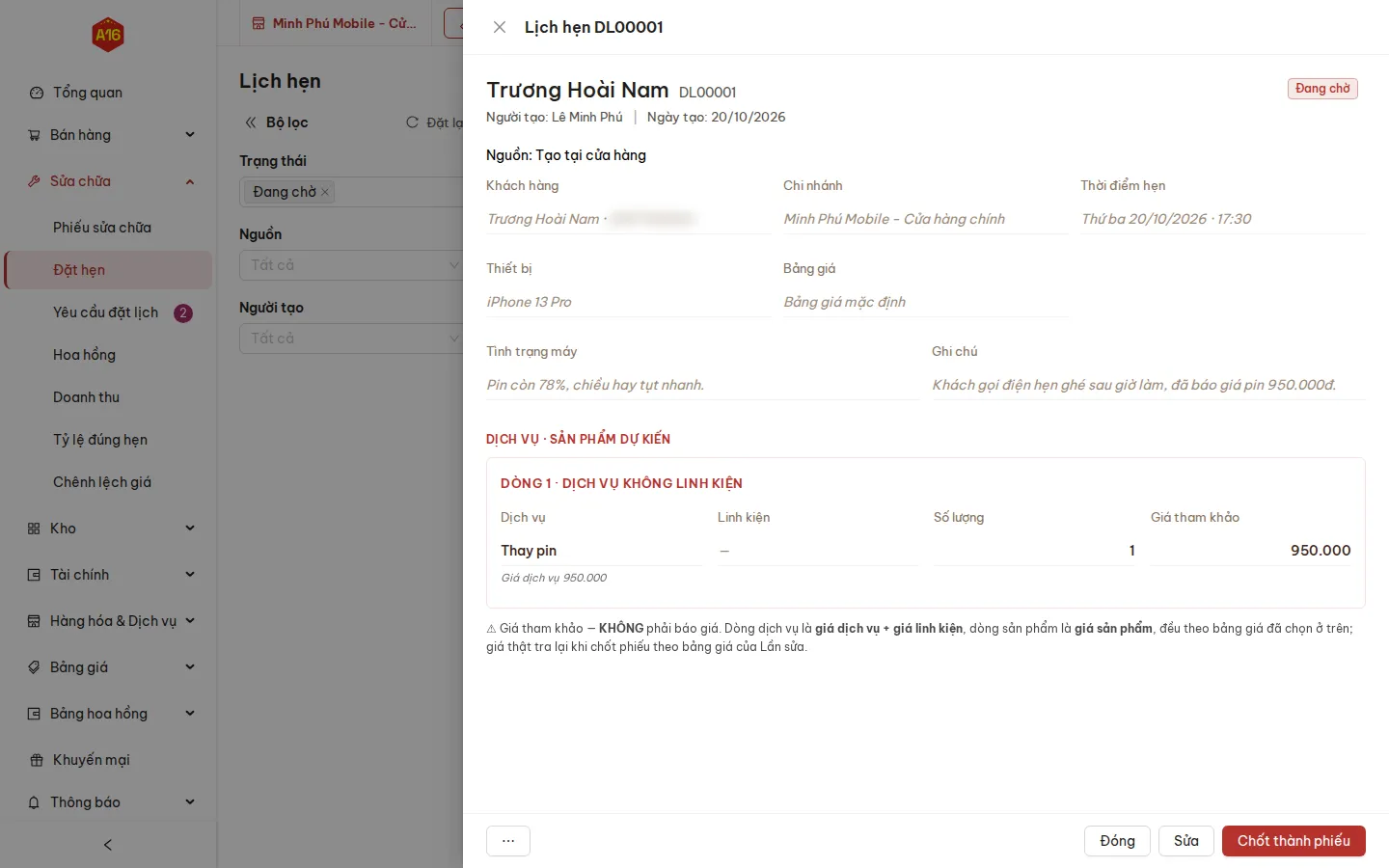
Khi khách mang máy tới, bấm Chốt thành phiếu. A16 mở ngay tab phiếu sửa mới, đã điền sẵn khách, máy, tình trạng và dòng dịch vụ từ lịch hẹn. Anh chị chỉ cần kiểm tra máy, ghi thêm IMEI, mật khẩu máy, phụ kiện kèm theo, hẹn trả khách, rồi lưu phiếu như lúc tiếp nhận máy bình thường.
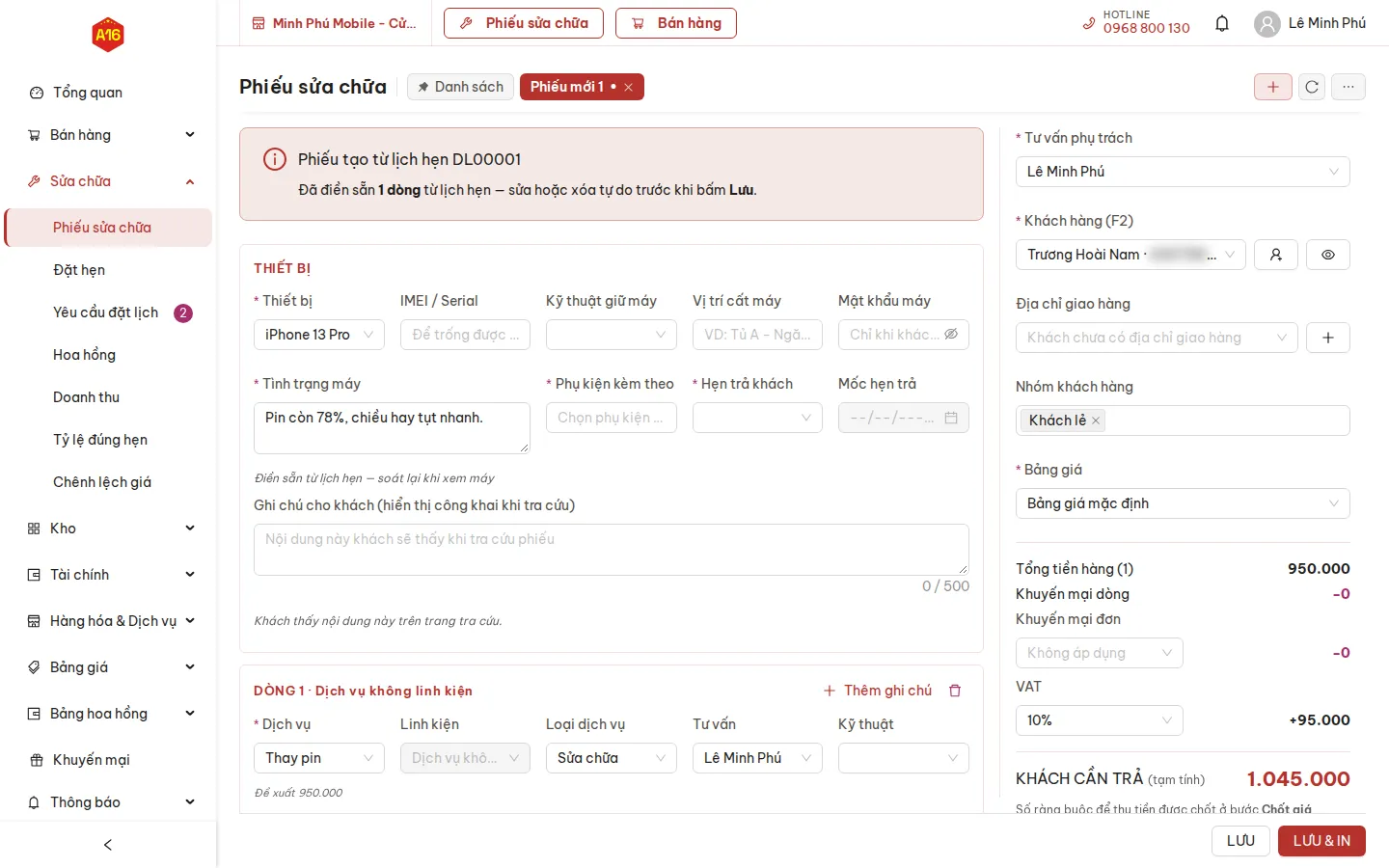
Nhân viên không phải gõ lại những gì đã ghi lúc khách gọi.
4. Khách đặt lịch trên trang của cửa hàng
Nếu cửa hàng bật phần đặt lịch online trên trang riêng (xem bài Trang riêng cho khách), khách tự điền tên, số điện thoại, ngày, buổi sáng/chiều/tối, model máy và mô tả lỗi. Mỗi yêu cầu khách gửi có mã YC kèm 5 số.
Yêu cầu mới hiện ở Sửa chữa → Yêu cầu đặt lịch, con số cạnh menu là số yêu cầu đang chờ xác nhận.
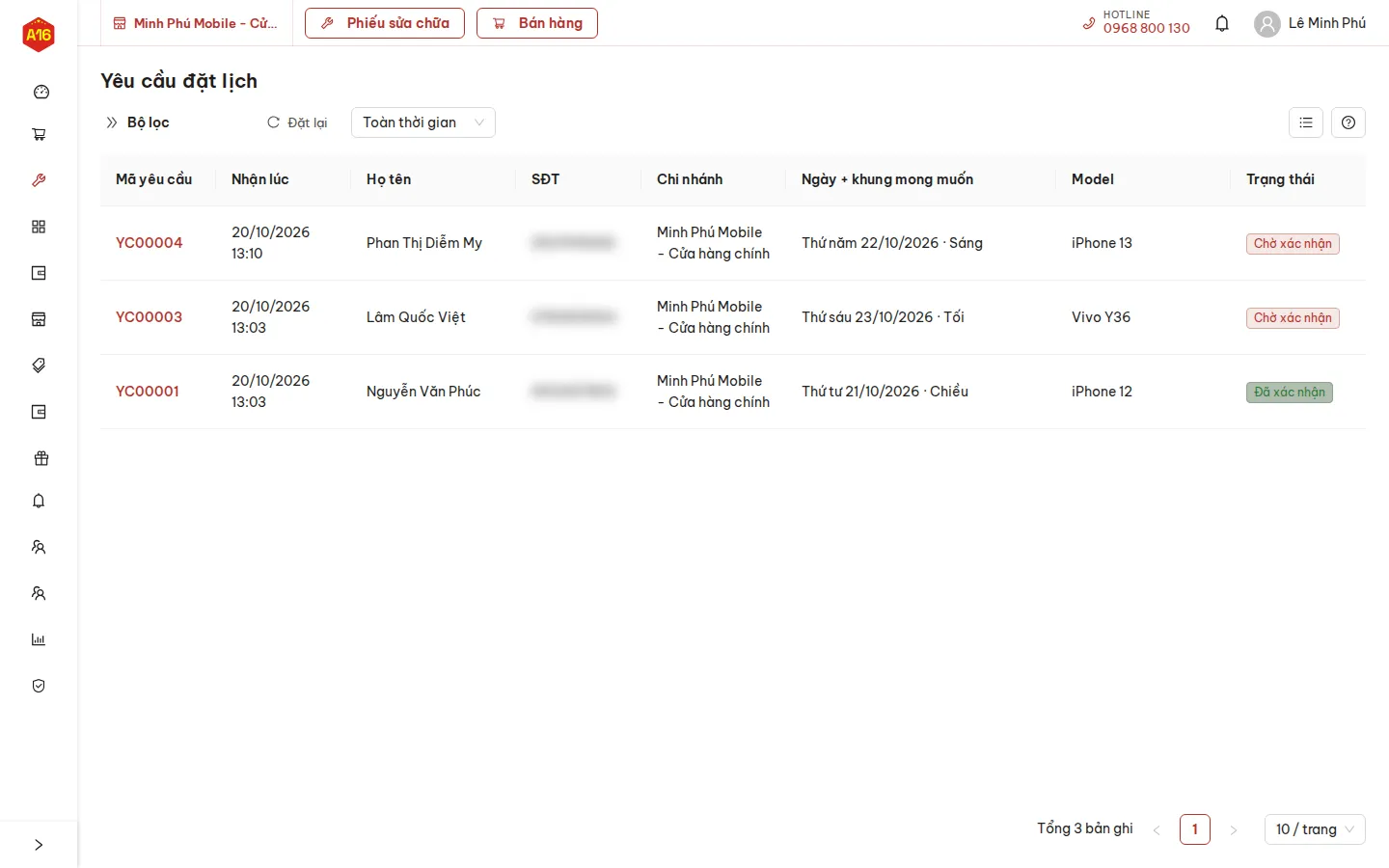
Bấm vào một yêu cầu để xem khách muốn hẹn ngày nào, buổi nào, máy gì, lỗi ra sao.
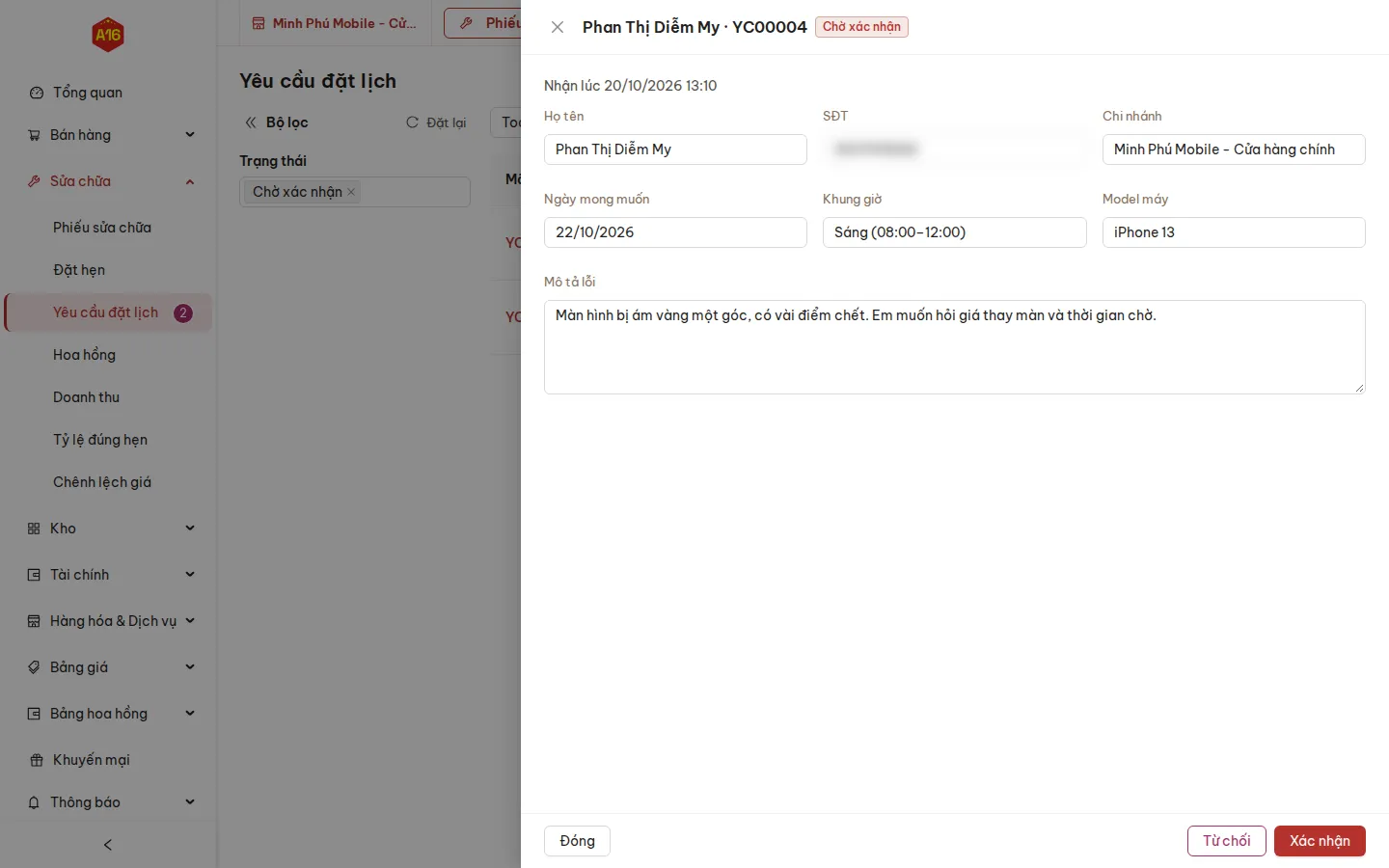
5. Gọi lại cho khách rồi xác nhận
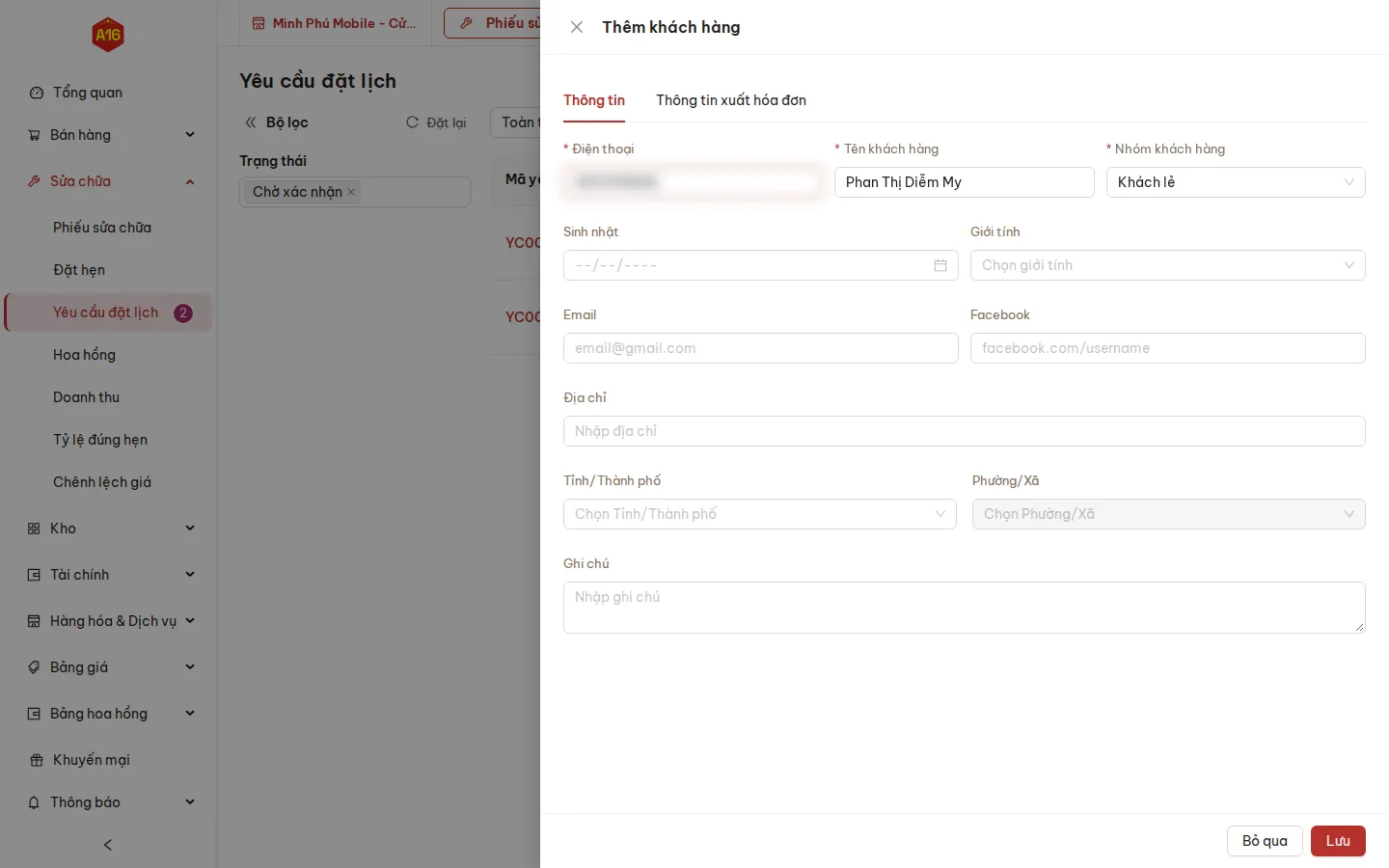
Yêu cầu online chưa phải lịch hẹn. Anh chị gọi lại cho khách để chốt giờ, báo giá sơ bộ, rồi bấm Xác nhận. Khách chưa có trong danh sách khách hàng thì A16 mở form Thêm khách hàng, điền sẵn tên và số điện thoại khách đã gửi. Lưu khách xong, anh chị tạo lịch hẹn cho yêu cầu đó.
Sau khi xác nhận, yêu cầu chuyển sang Đã xác nhận, và lịch hẹn mới hiện trong danh sách Đặt hẹn với nguồn Đặt lịch online (như lịch DL00007 của anh Phúc ở mục 1). Gọi mà khách không còn nhu cầu thì bấm Từ chối.
Tóm lại
- Khách gọi hẹn: Sửa chữa → Đặt hẹn → Tạo lịch hẹn, ghi khách, giờ hẹn, máy, lỗi
- Khách đặt online: Sửa chữa → Yêu cầu đặt lịch, gọi lại cho khách rồi bấm Xác nhận
- Khách đến: mở lịch hẹn, bấm Chốt thành phiếu, kiểm tra máy rồi lưu phiếu sửa