
Thiết lập bảng giá: giá bán hàng hóa và giá sửa chữa theo từng model
Hai nhân viên cùng báo giá thay màn hình iPhone 12 cho hai khách, một người nói 1 triệu 2, người kia nói 1 triệu 5. Chị chủ nghe được và mệt. Nguyên nhân thường là giá nằm trong đầu mỗi người. Khi giá nằm trong A16, ai mở phiếu sửa cũng thấy cùng một con số. Bài này đi qua cách đặt giá trên A16, dùng dữ liệu của cửa hàng mẫu Minh Phú Mobile.
Tên hàng và mức giá trong ảnh đều là dữ liệu mô phỏng.
1. Bảng giá mặc định và bảng giá riêng
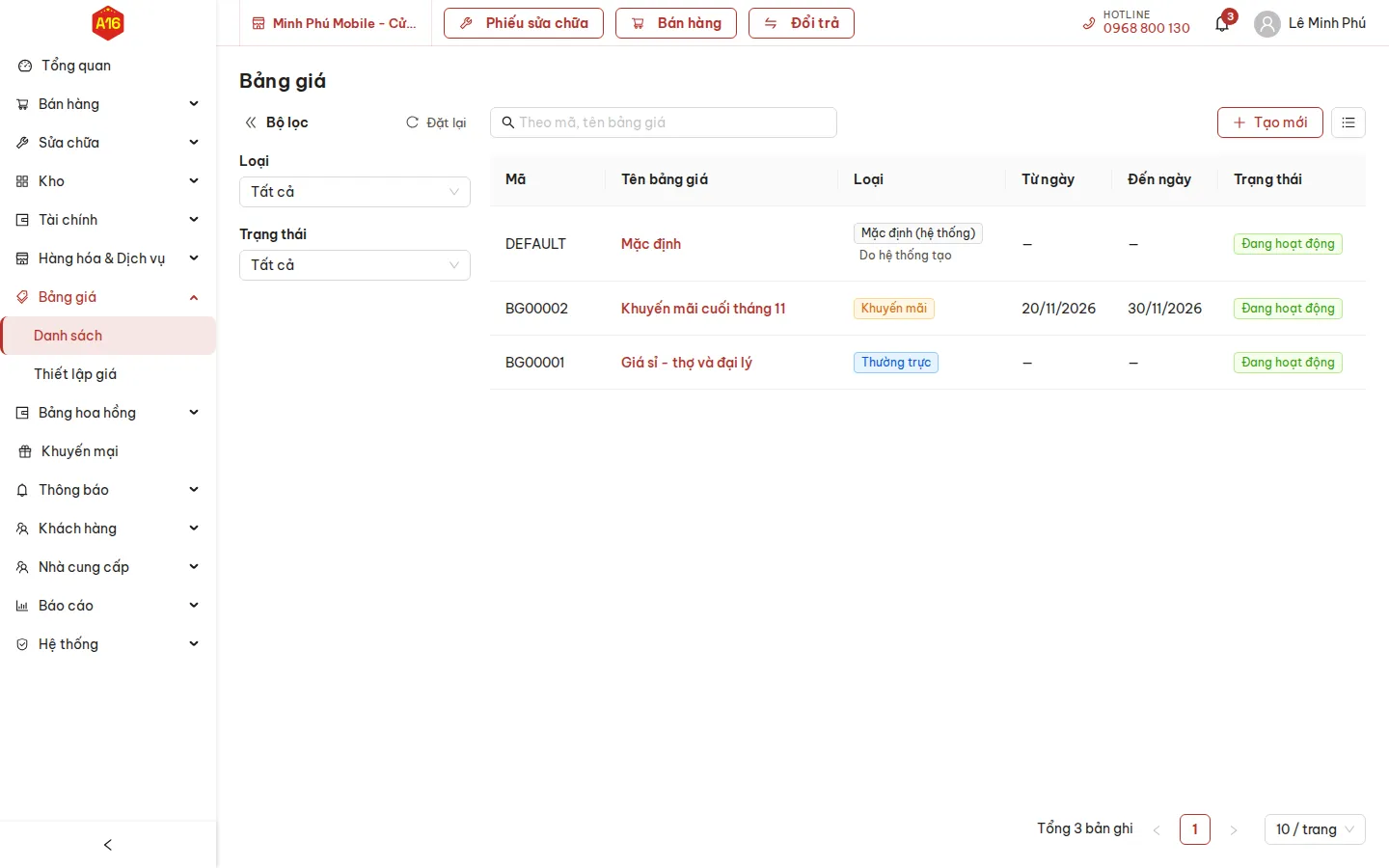
Vào Bảng giá → Danh sách. Tiệm nào cũng có sẵn bảng giá Mặc định (mã DEFAULT) do hệ thống tạo, anh chị nhập giá thoải mái. Muốn bán giá khác cho một nhóm khách thì bấm Tạo mới (hoặc phím F3) để lập bảng giá riêng, mã do A16 tự đặt dạng BG kèm số. Cửa hàng mẫu có thêm hai bảng:
- Giá sỉ - thợ và đại lý (BG00001), loại Thường trực, không giới hạn ngày.
- Khuyến mãi cuối tháng 11 (BG00002), loại Khuyến mãi, chạy từ 20/11/2026 đến 30/11/2026.
2. Nhập giá trên lưới
Vào Bảng giá → Thiết lập giá. Màn có 4 tab: Thiết bị, Linh kiện, Phụ kiện và Dịch vụ. Mỗi dòng là một món hàng hoặc dịch vụ, mỗi bảng giá là một nhóm cột. Nút Bảng giá đang xem (N) cho anh chị chọn bảng nào hiện trên lưới, tối đa 3 bảng cạnh nhau.
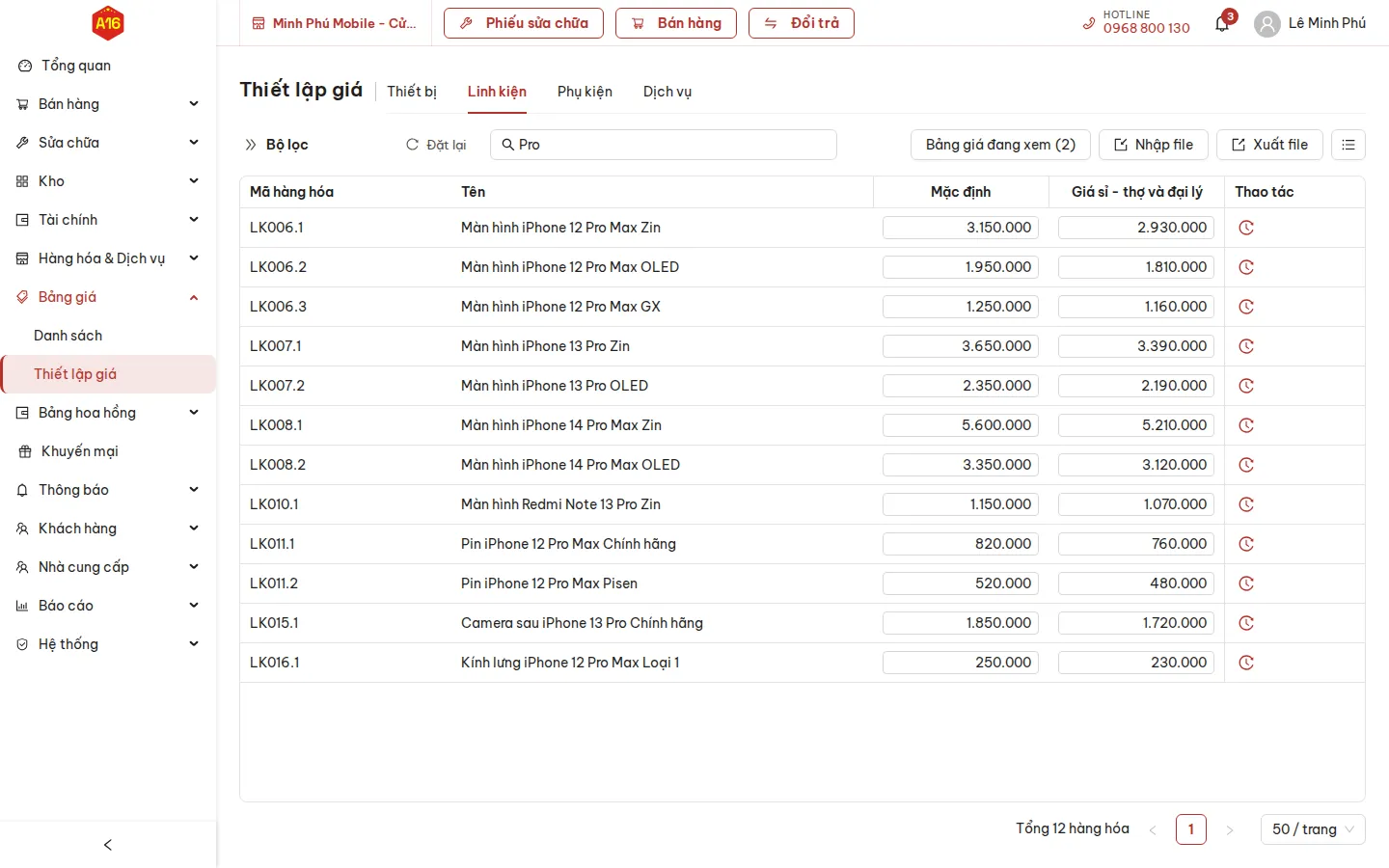
Gõ giá vào ô rồi bấm sang ô khác là A16 tự lưu, không có nút Lưu chung. Ô để trống nghĩa là chưa thiết lập giá. Giá là số nguyên không âm. Gõ 0 được, A16 hiện cảnh báo để tránh nhầm, vì có món tặng kèm thật. Nếu người khác vừa sửa đúng ô đó, A16 báo ngay tại ô.
3. Giá sửa chữa theo từng model
Ở tab Dịch vụ, mỗi dòng là một dịch vụ ứng với một mẫu máy hay một nhóm máy, đúng theo phạm vi anh chị khai ở màn Dịch vụ. Muốn “Thay pin” iPhone 12 giá khác iPhone 14, chỉ cần nhập ở hai dòng khác nhau. Thêm hoặc bớt dòng thì phải quay lại màn Dịch vụ sửa phạm vi, màn giá không tự thêm dòng.
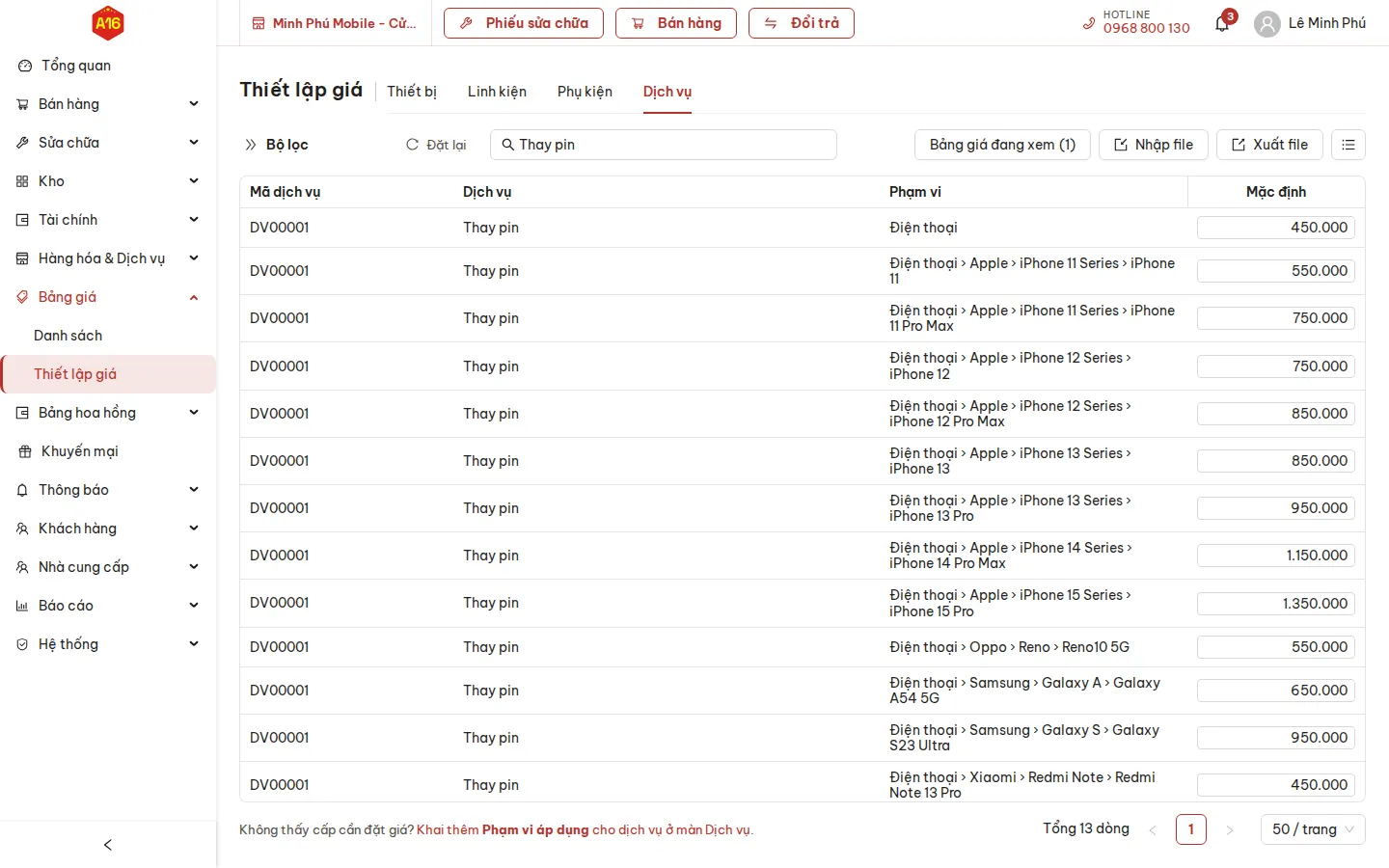
Khi nhân viên mở phiếu sửa cho đúng model đó, giá đề xuất lấy từ bảng giá, nhân viên vẫn sửa được trên phiếu nếu cần. Xem lại phần này ở bài Tiếp nhận máy sửa.
4. Nhập và xuất giá bằng file Excel
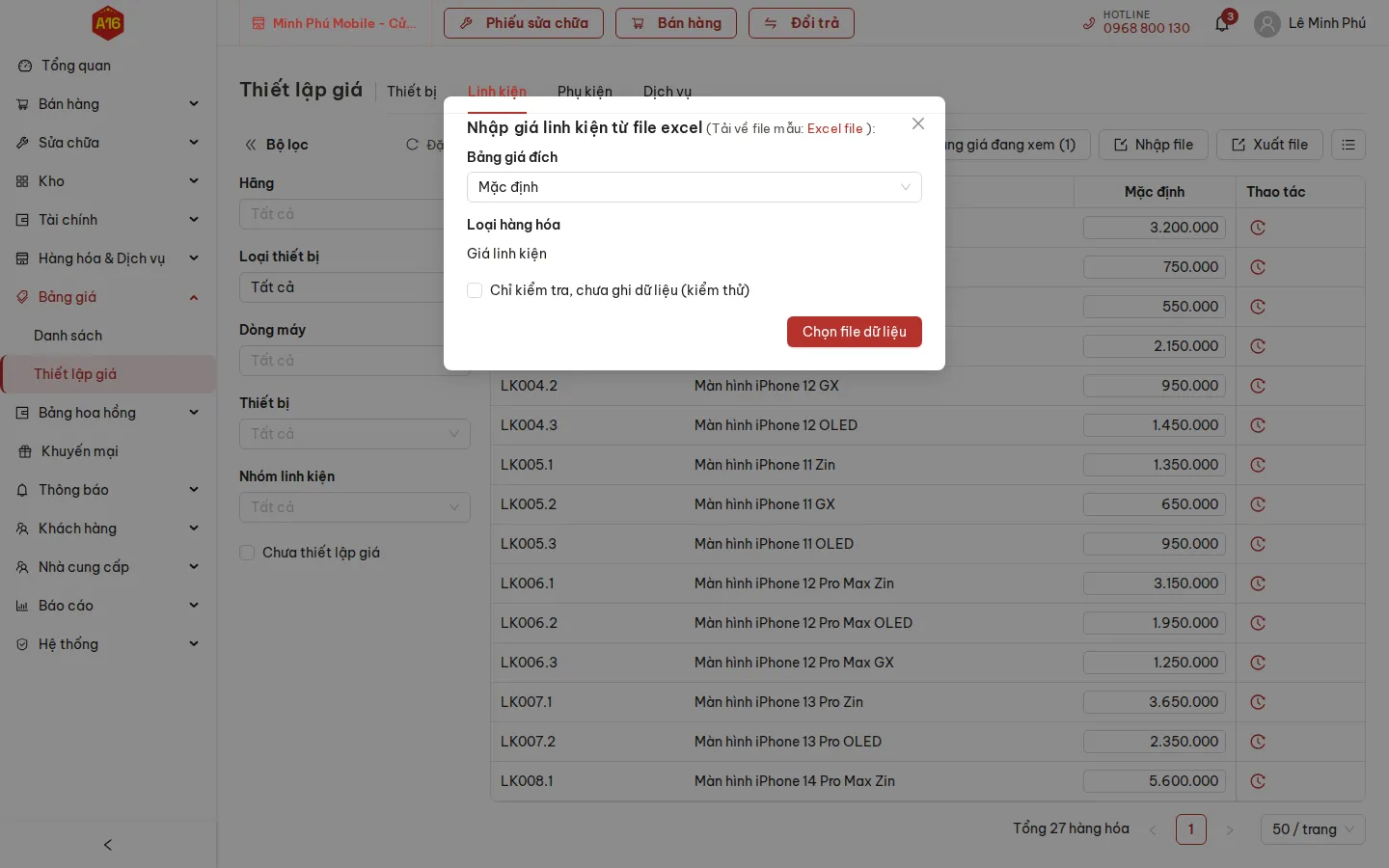
Có cả trăm model thì gõ tay mệt. Trên màn Thiết lập giá có hai nút: Nhập file và Xuất file.
Xuất file chạy nền: A16 làm file xong thì báo ở góc màn hình, anh chị không phải ngồi chờ. Nhập file mở hộp, ví dụ ở tab Linh kiện là Nhập giá linh kiện từ file excel. Anh chị chọn Bảng giá đích muốn ghi vào, tải file mẫu qua chữ Excel file, tick Chỉ kiểm tra, chưa ghi dữ liệu nếu muốn thử trước, rồi bấm Chọn file dữ liệu.
5. Lúc bán, chọn bảng giá nào
Khi lập phiếu bán hoặc phiếu sửa, người lập chọn bảng giá muốn dùng, rồi giá tự điền theo bảng đó. Món nào chưa có giá trong bảng được chọn thì A16 lấy từ bảng giá mặc định. Cần giá khác hẳn cho một khách thì sửa trực tiếp trên phiếu. Xem bài Bán hàng tại quầy.
Sau này anh chị muốn biết nhân viên nào hay bán thấp hơn giá đề xuất thì xem báo cáo chênh lệch giá, nằm ở bài Hoa hồng và báo cáo.
Tóm lại
- Bảng giá → Danh sách: có sẵn bảng Mặc định, tạo thêm bảng riêng (giá sỉ, khuyến mãi theo ngày) nếu cần
- Bảng giá → Thiết lập giá: chọn tab, gõ giá, bấm ra ngoài ô là tự lưu
- Giá sửa chữa nhập ở tab Dịch vụ, mỗi model một dòng
- Nhiều dòng thì Xuất file, sửa rồi Nhập file
- Tiếp theo: Thiết lập hoa hồng