
Trang riêng cho khách: tra cứu phiếu sửa, xem bảng giá, đặt lịch online
Ngày nào cũng có khách nhắn: “Máy em sửa tới đâu rồi anh?”, “Thay pin iPhone 12 bên mình bao nhiêu?”, “Mai em ghé được không?”. Mỗi tin nhắn là một lần nhân viên phải dừng tay tra phiếu, tra giá, trả lời. Mỗi cửa hàng dùng A16 có một trang riêng cho khách: khách mở bằng điện thoại, không cần đăng nhập, tự xem mấy thứ đó. Bài này đi qua trang của cửa hàng mẫu Minh Phú Mobile và cách chủ cửa hàng bật từng phần.
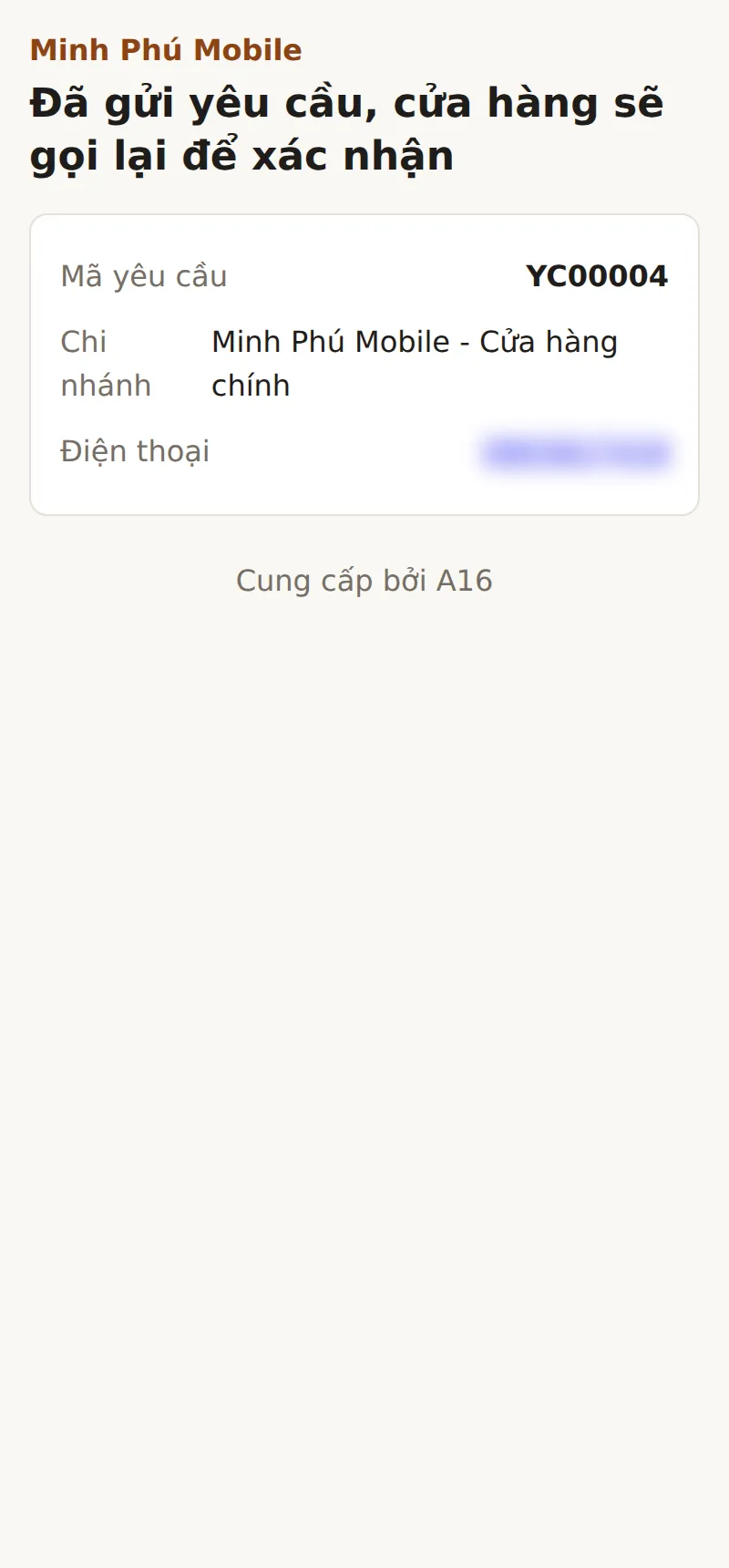
Tên khách và số điện thoại trong ảnh đều là dữ liệu mô phỏng. Số điện thoại được làm mờ.
1. Bật trang trong phần cài đặt
Vào Hệ thống → Trang giới thiệu. Trang có nhiều phần, mặc định đều tắt, anh chị bật phần nào thì khách thấy phần đó:
- Trang chủ công khai: trang giới thiệu cửa hàng.
- Tra cứu phiếu sửa: khách xem tiến độ máy đang sửa.
- Bảng giá dịch vụ: khách xem giá sửa theo đời máy.
- Đặt lịch online: khách gửi yêu cầu đặt lịch sửa.
Mỗi phần có sẵn đường link, bấm Sao chép để gửi cho khách qua Zalo hay dán lên Facebook của cửa hàng. Nút Xem trang mở trang đúng như khách sẽ thấy.
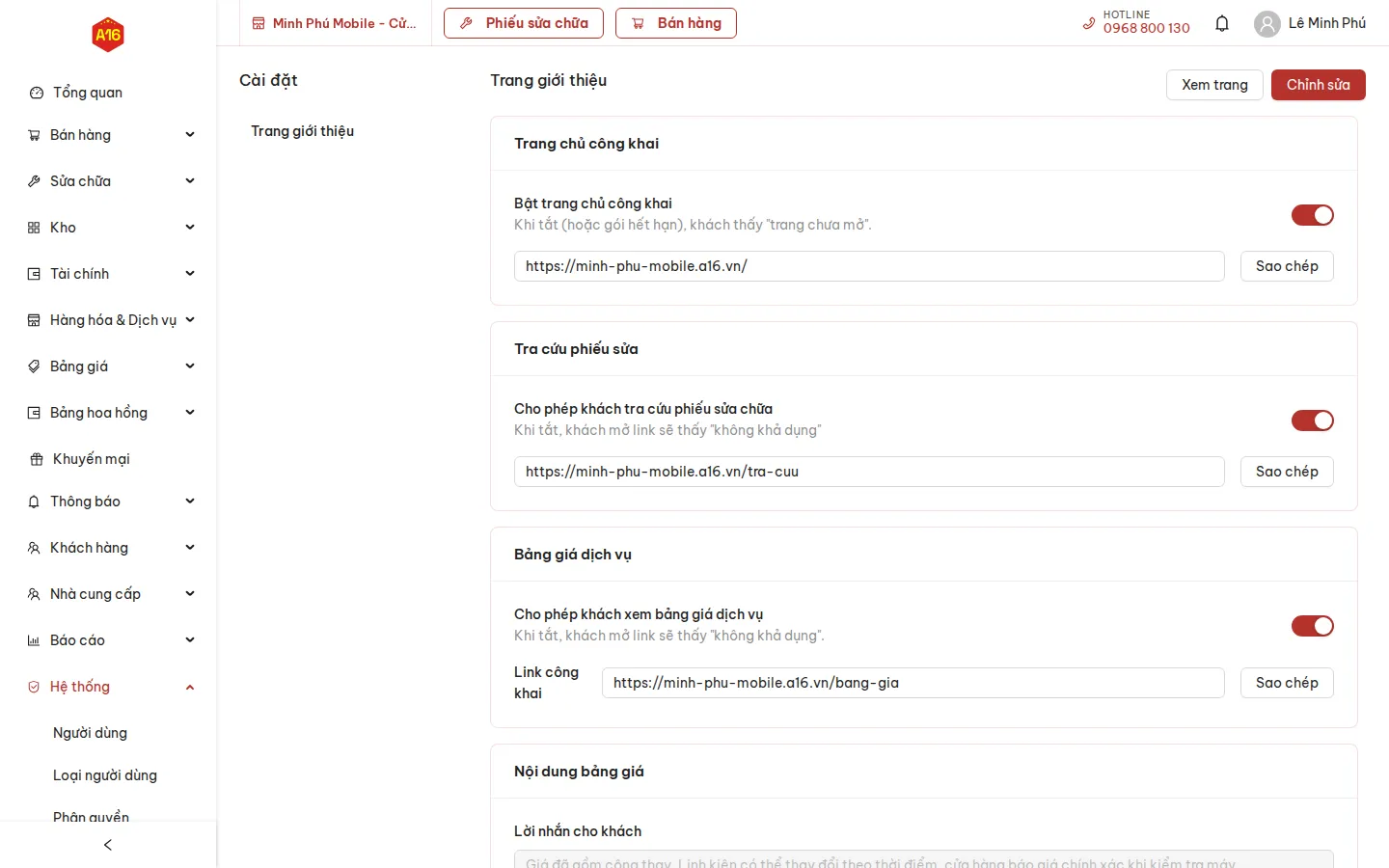
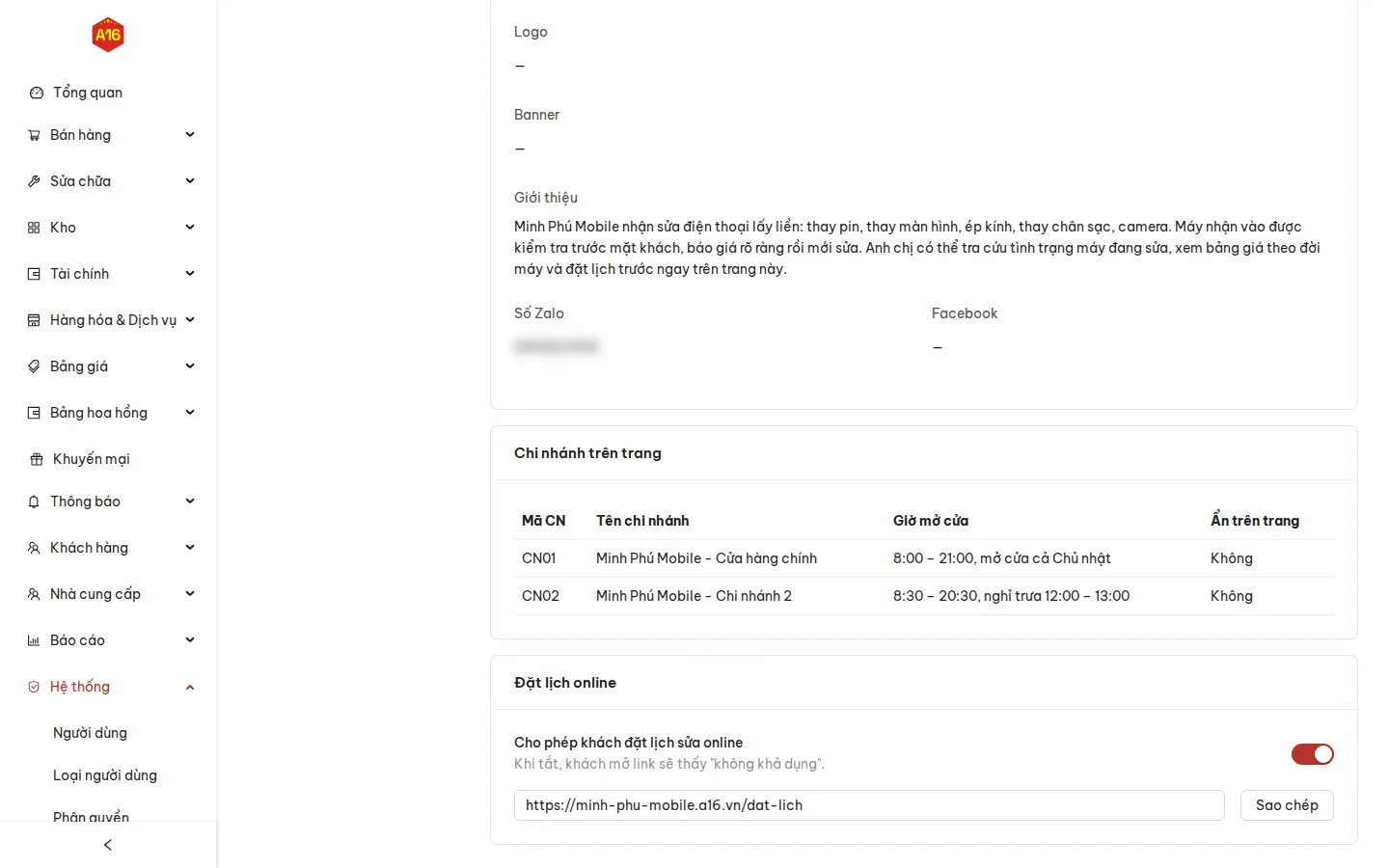
Bấm Chỉnh sửa để điền nội dung: lời giới thiệu, logo, banner, số Zalo, Facebook, giờ mở cửa từng chi nhánh, và chọn dịch vụ nào hiện trên bảng giá kèm lời nhắn cho khách.
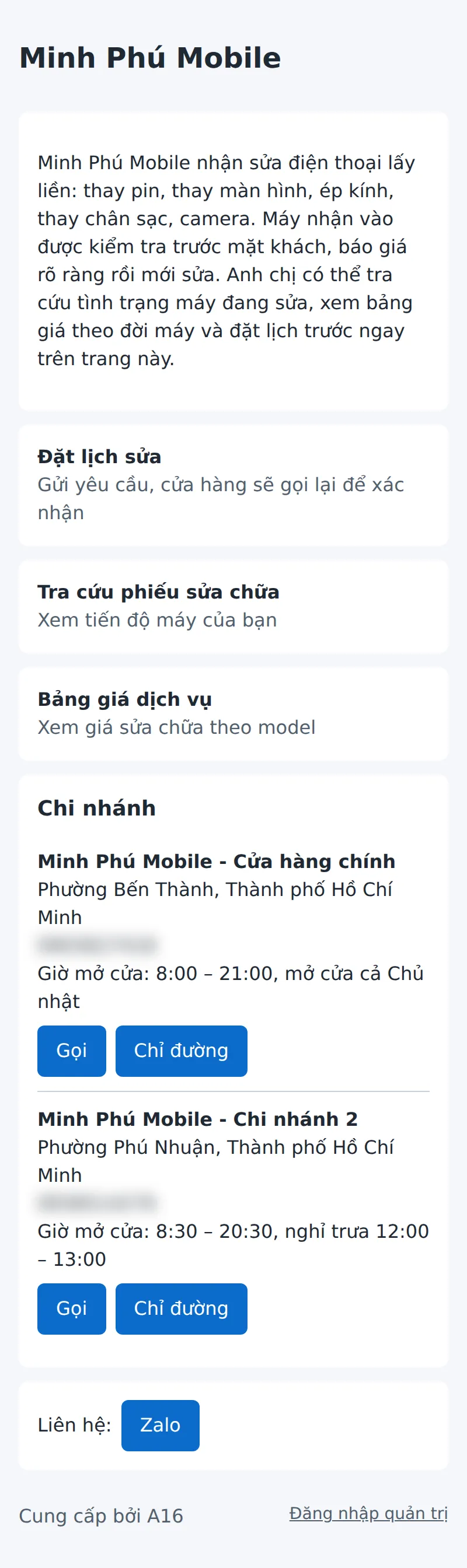
2. Trang chủ của cửa hàng
Khách mở link sẽ thấy tên cửa hàng, lời giới thiệu, lối vào ba phần Đặt lịch sửa, Tra cứu phiếu sửa chữa, Bảng giá dịch vụ, rồi danh sách chi nhánh có địa chỉ, số điện thoại, giờ mở cửa, nút Gọi và Chỉ đường, cuối trang là nút Zalo.
3. Khách tự tra cứu máy đang sửa
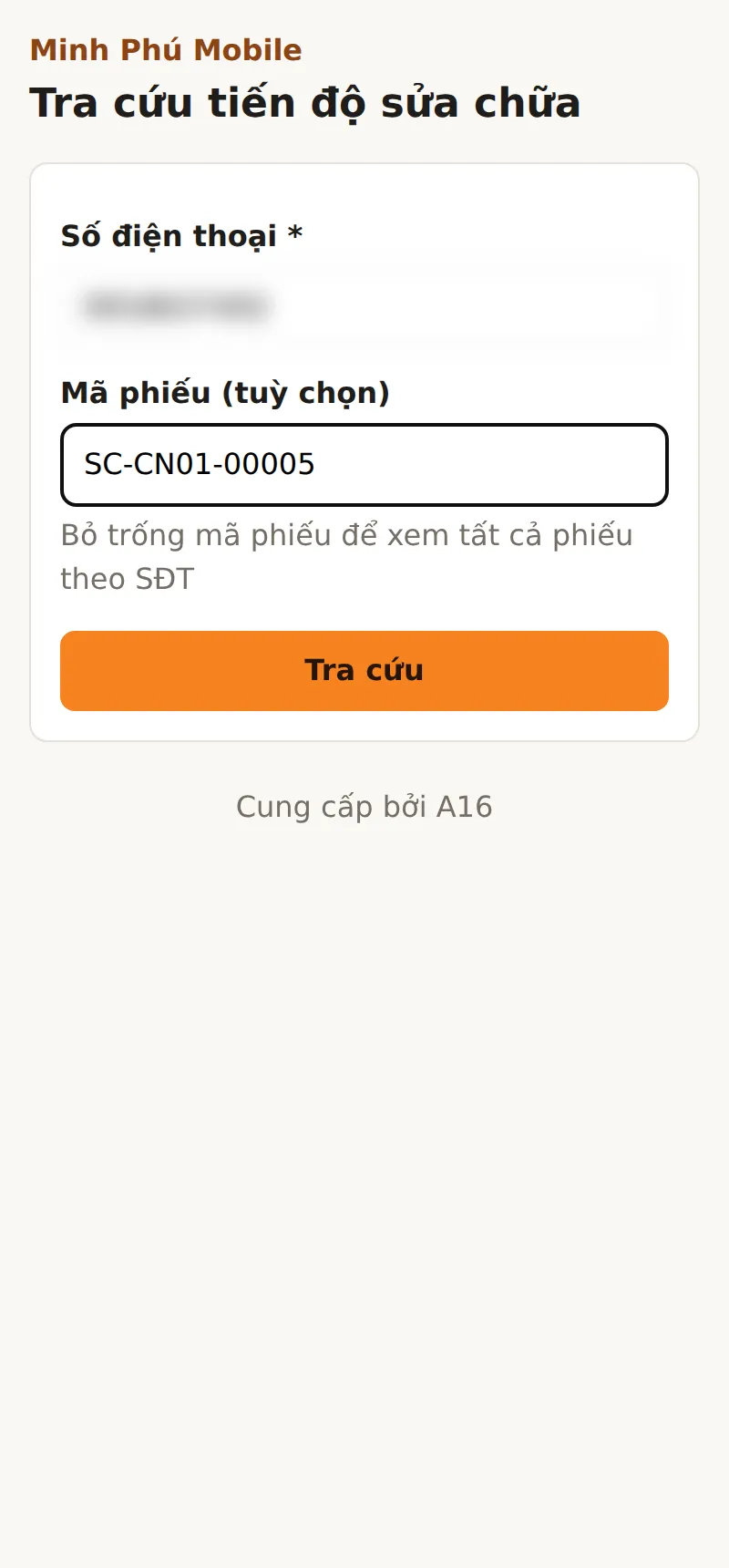
Khách vào Tra cứu phiếu sửa chữa, nhập số điện thoại đã để lại khi gửi máy. Có mã phiếu thì nhập thêm, không có thì chỉ cần số điện thoại.
Kết quả là trạng thái phiếu, tiến độ có ngày giờ từng bước, dịch vụ đang làm, chi phí dự kiến, và chi nhánh đang giữ máy. Ảnh dưới là chiếc iPhone 14 Pro Max đang Chờ linh kiện, thay màn hình dự kiến 6.900.000đ. Khách thấy máy mình đang chờ màn về, không cần gọi hỏi.
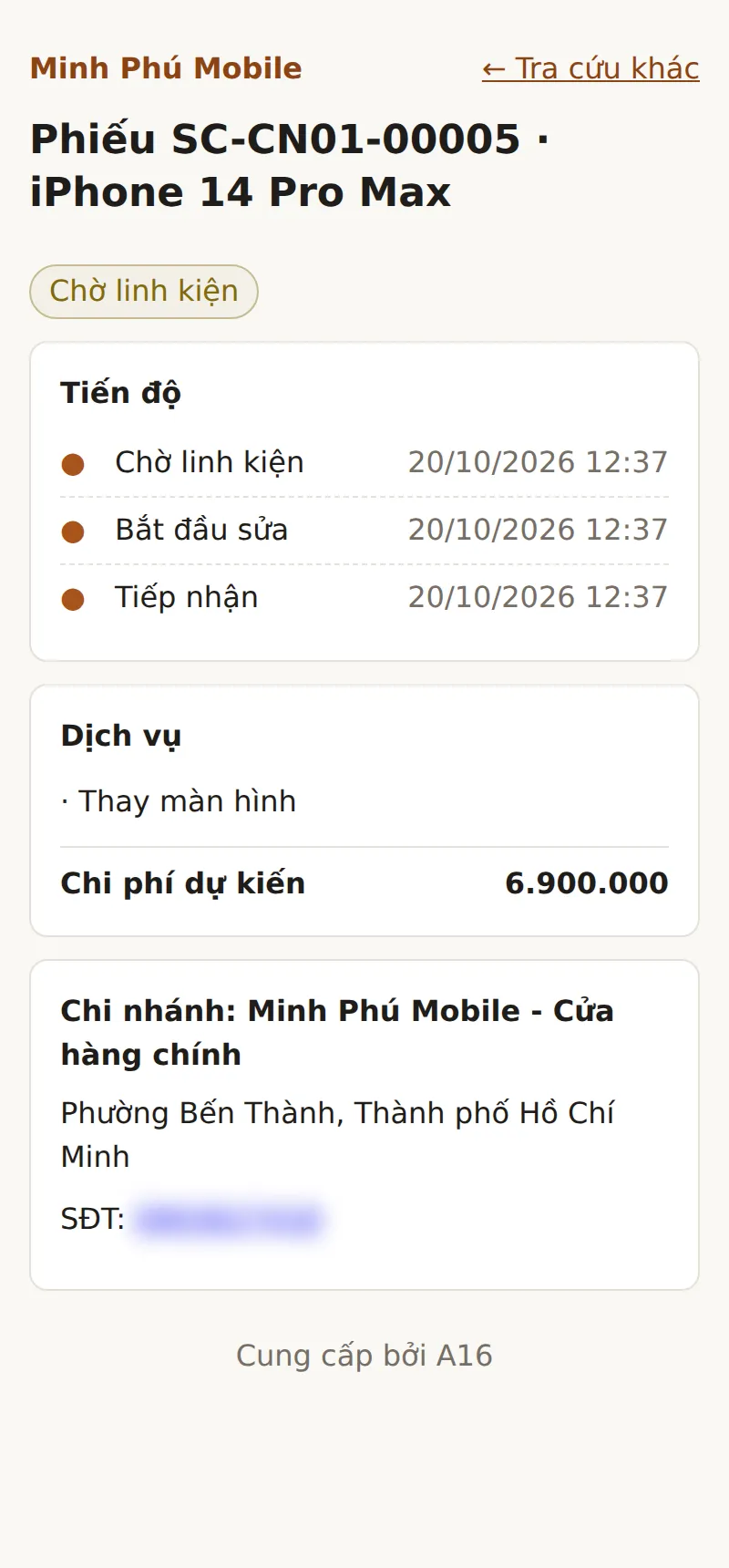
Sau khi trả máy, trang tra cứu còn hiện hạn bảo hành của từng dịch vụ, nên khách tự xem máy mình còn bảo hành đến bao giờ.
4. Bảng giá theo đời máy
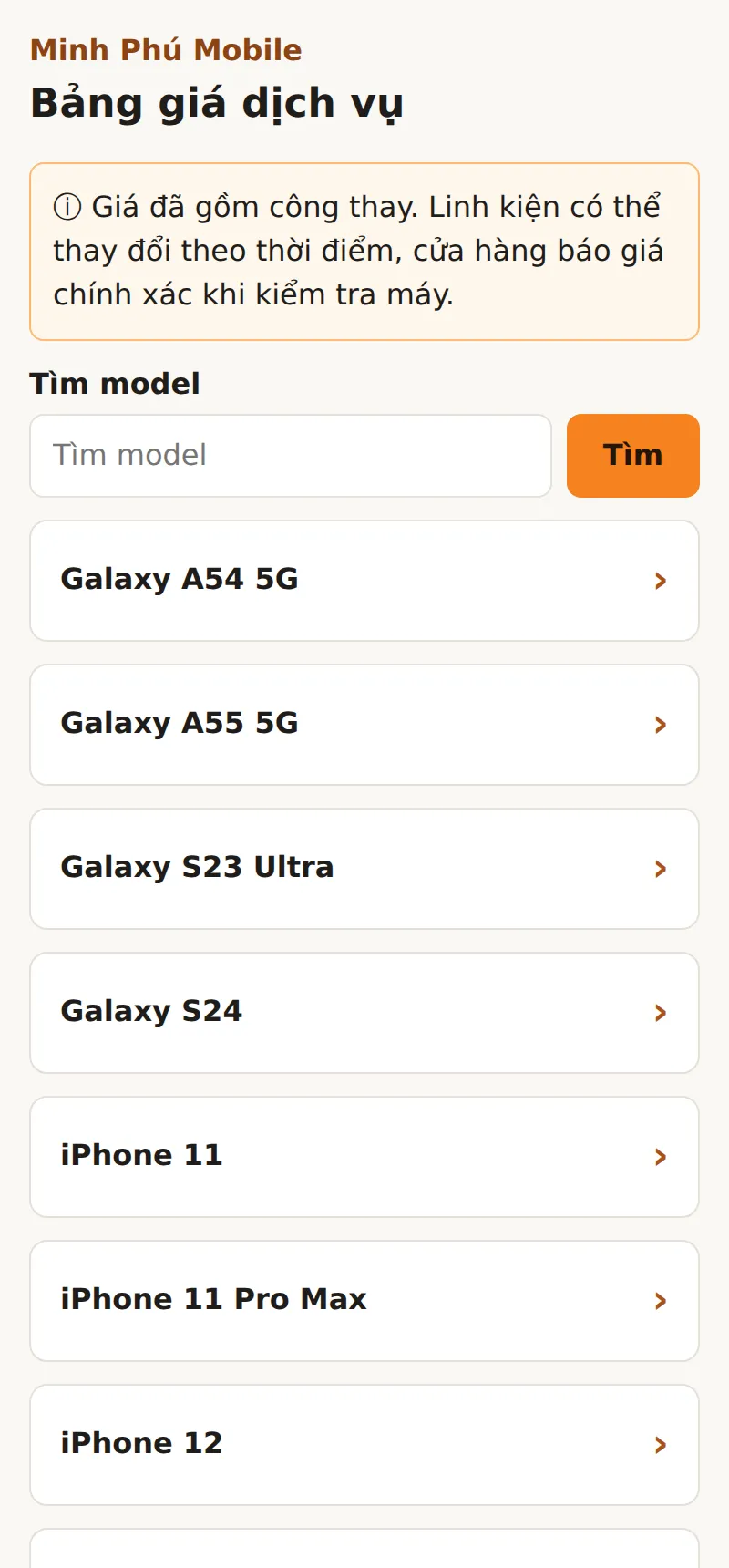
Khách vào Bảng giá dịch vụ, chọn hoặc tìm model máy.
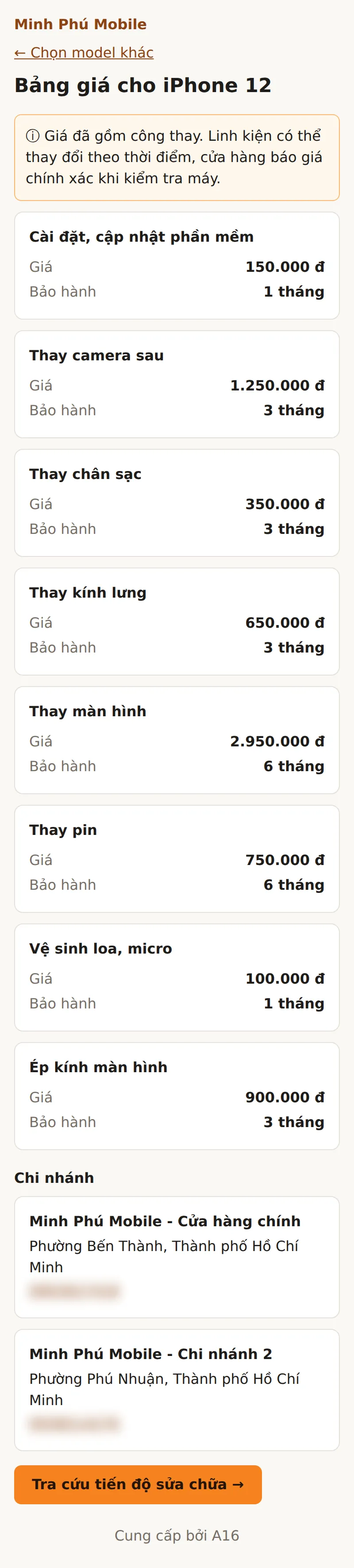
Chọn iPhone 12, khách thấy giá từng dịch vụ và thời gian bảo hành: thay pin 750.000đ bảo hành 6 tháng, thay màn hình 2.950.000đ bảo hành 6 tháng, ép kính 900.000đ bảo hành 3 tháng… Dịch vụ nào hiện trên bảng giá là do anh chị chọn ở phần cài đặt (mục 1).
5. Khách đặt lịch sửa online
Khách vào Đặt lịch sửa, điền họ tên, số điện thoại, chọn chi nhánh, ngày hẹn (từ hôm nay đến 14 ngày tới), buổi sáng, chiều hoặc tối, model máy (máy không có trong danh sách thì ghi vào ô Máy khác) và mô tả lỗi.
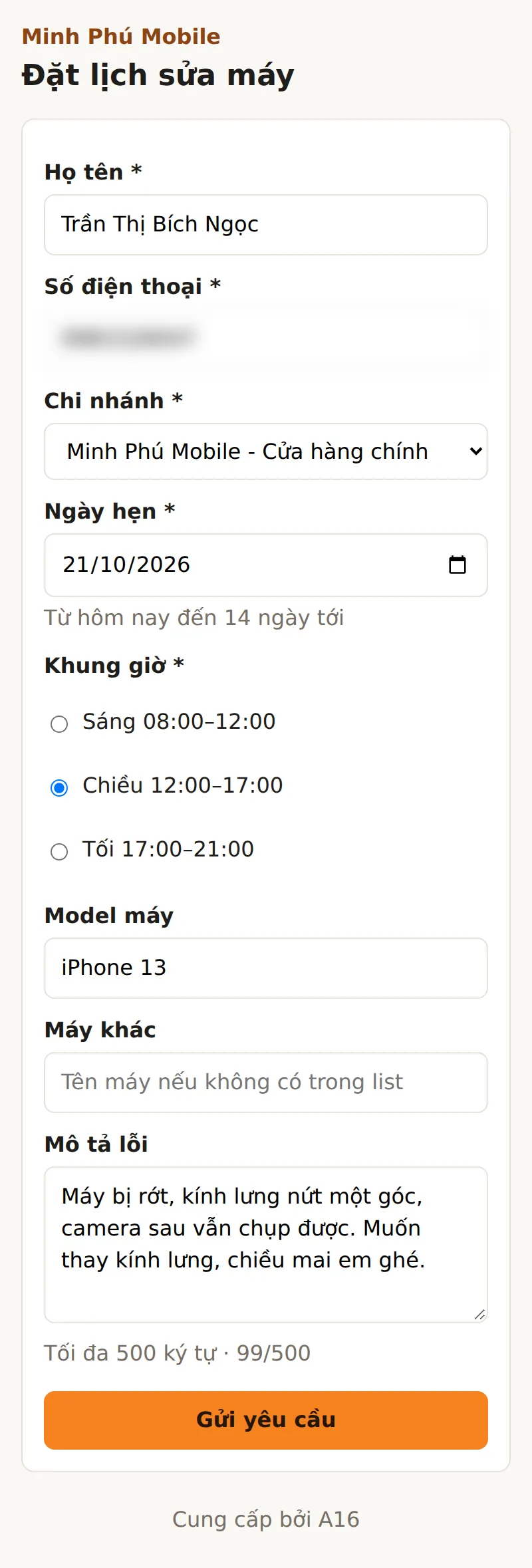
Bấm Gửi yêu cầu, khách nhận một mã yêu cầu và số điện thoại chi nhánh. Trang ghi rõ: cửa hàng sẽ gọi lại để xác nhận.
Phía cửa hàng, yêu cầu hiện trong A16 ở Sửa chữa → Yêu cầu đặt lịch. Nhân viên gọi lại cho khách rồi tạo lịch hẹn, cách làm ở bài Đặt hẹn sửa máy.
Tóm lại
- Hệ thống → Trang giới thiệu: bật từng phần, điền giới thiệu, Zalo, giờ mở cửa, chọn dịch vụ hiện trên bảng giá
- Sao chép link gửi khách hoặc dán lên Facebook của cửa hàng
- Khách tự tra cứu máy đang sửa bằng số điện thoại, xem giá theo đời máy, gửi yêu cầu đặt lịch
- Cửa hàng nhận yêu cầu đặt lịch trong A16, gọi lại xác nhận rồi tạo lịch hẹn