Thiết lập hàng hóa: sản phẩm, linh kiện, phụ kiện và cách theo dõi tồn kho
Sáng thứ Hai, chị chủ tiệm mở cửa, nhập về một lô màn hình iPhone 12 và vài loại ốp lưng. Hàng về rồi mà trong máy chưa có tên hàng nào, nhân viên chưa biết gõ gì vào phiếu nhập. Việc đầu tiên là khai báo hàng hóa, làm một lần, sau đó nhập hàng, bán hàng, sửa máy đều gọi lại đúng danh sách này. Bài này đi qua cách tạo hàng hóa trên A16, dùng dữ liệu của cửa hàng mẫu Minh Phú Mobile.
Tên hàng, mã hàng và số liệu trong ảnh đều là dữ liệu mô phỏng.
1. Mở màn Hàng hóa
Vào Hàng hóa & Dịch vụ → Hàng hóa. Màn này gom hàng thành 5 tab: Sản phẩm (máy), Linh kiện, Phụ kiện, Vật tư và Văn phòng phẩm. Mỗi tab có bộ lọc và cột riêng, anh chị bấm qua lại giữa các tab mà không phải thoát ra vào lại. Ô tìm kiếm phía trên tìm theo mã, tên hoặc SKU.
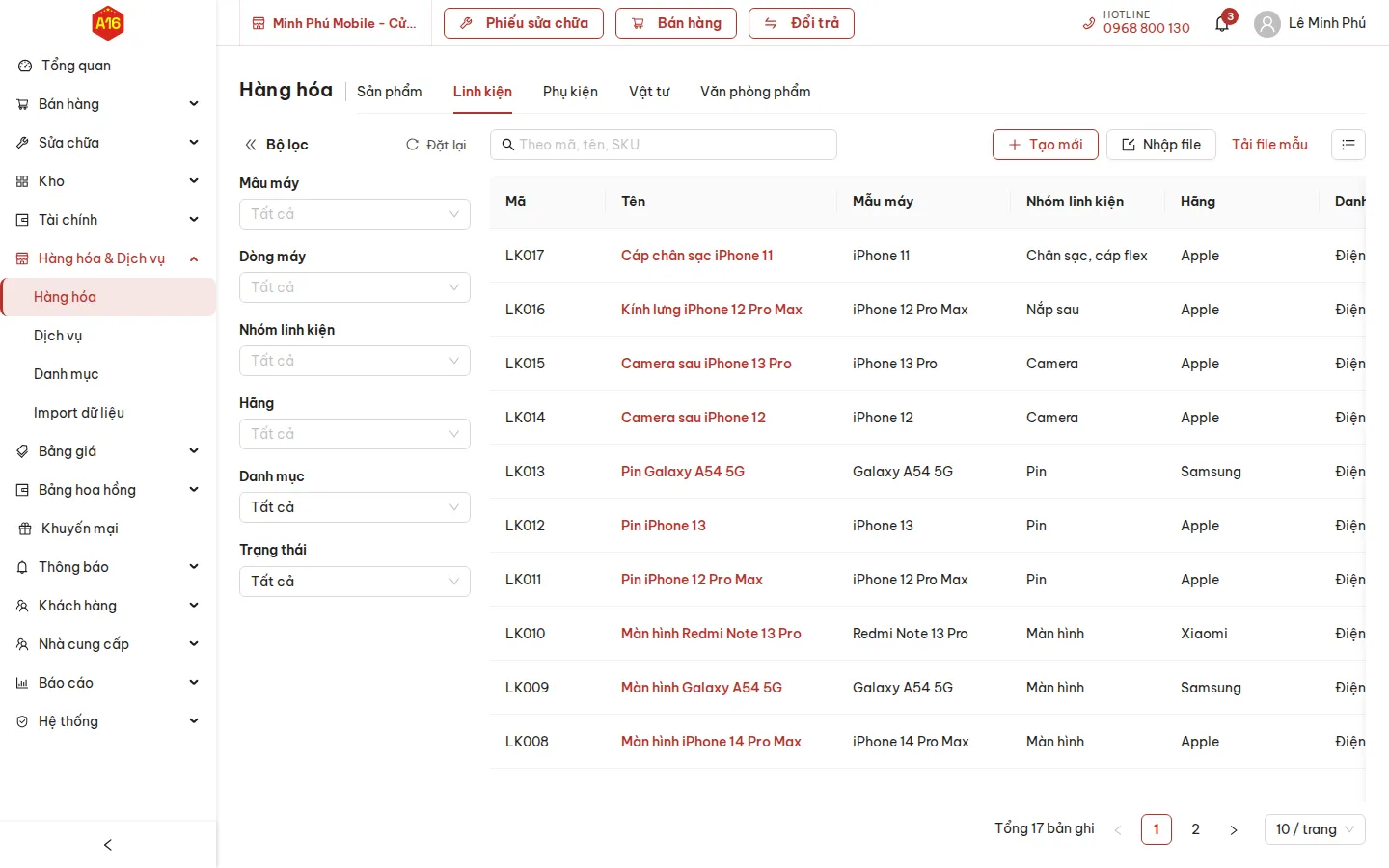
Mỗi món hàng có mã do A16 tự đặt, anh chị không phải nghĩ mã. Ở ảnh trên, linh kiện bắt đầu bằng LK kèm số thứ tự. Phụ kiện là PK, vật tư VT, văn phòng phẩm VPP. Vật tư và văn phòng phẩm dùng nội bộ, không bán ra nên sau này không có giá bán.
2. Tạo nhóm hàng trước
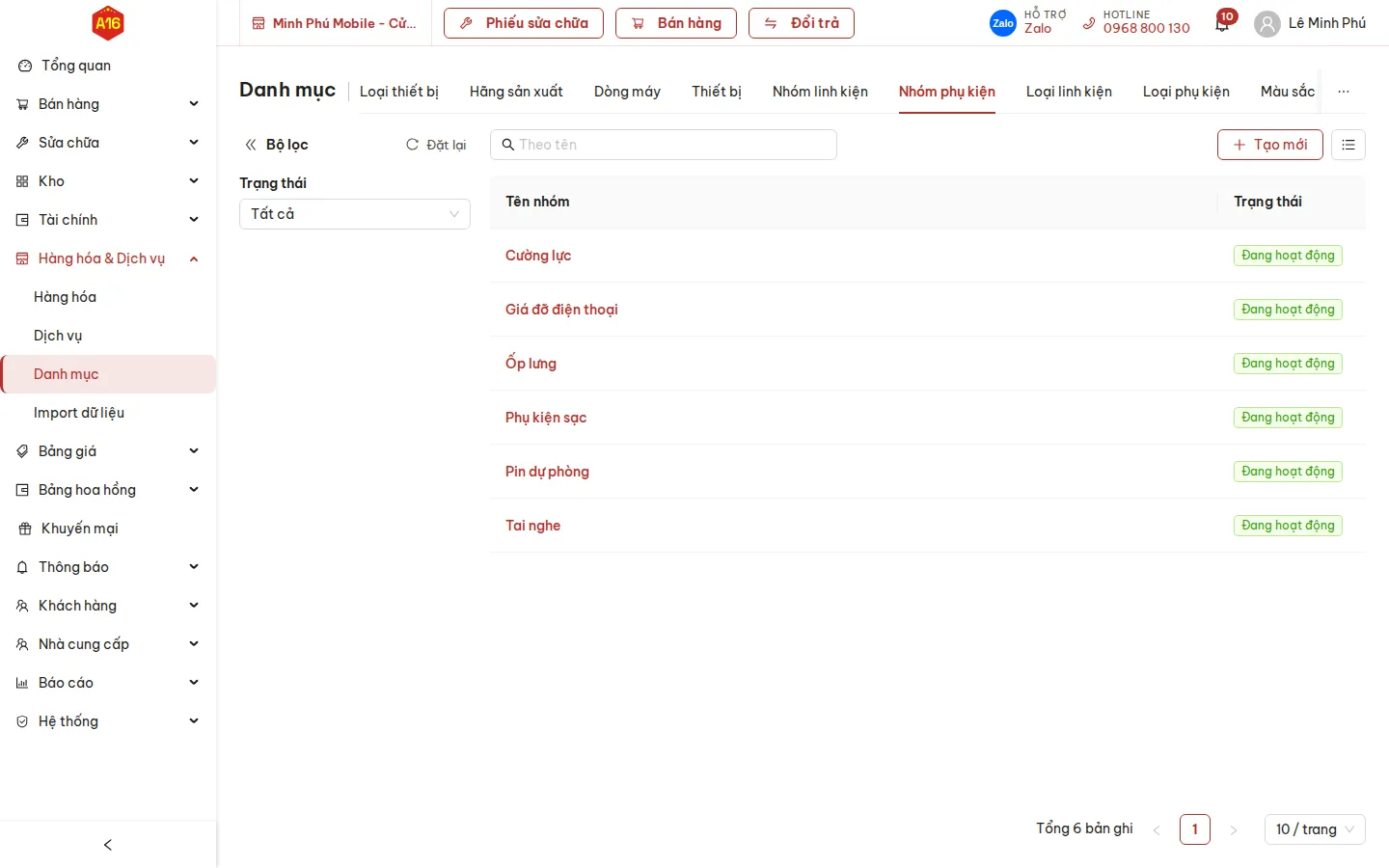
Với linh kiện và phụ kiện, mỗi món phải thuộc một nhóm, ví dụ Màn hình, Pin, Ốp lưng, Cường lực. Nhóm tạo một lần ở menu Hàng hóa & Dịch vụ → Danh mục. Màn này gom nhiều danh sách dùng chung của cửa hàng (hãng sản xuất, dòng máy, màu sắc, đơn vị tính…), anh chị bấm qua tab Nhóm linh kiện hoặc Nhóm phụ kiện.
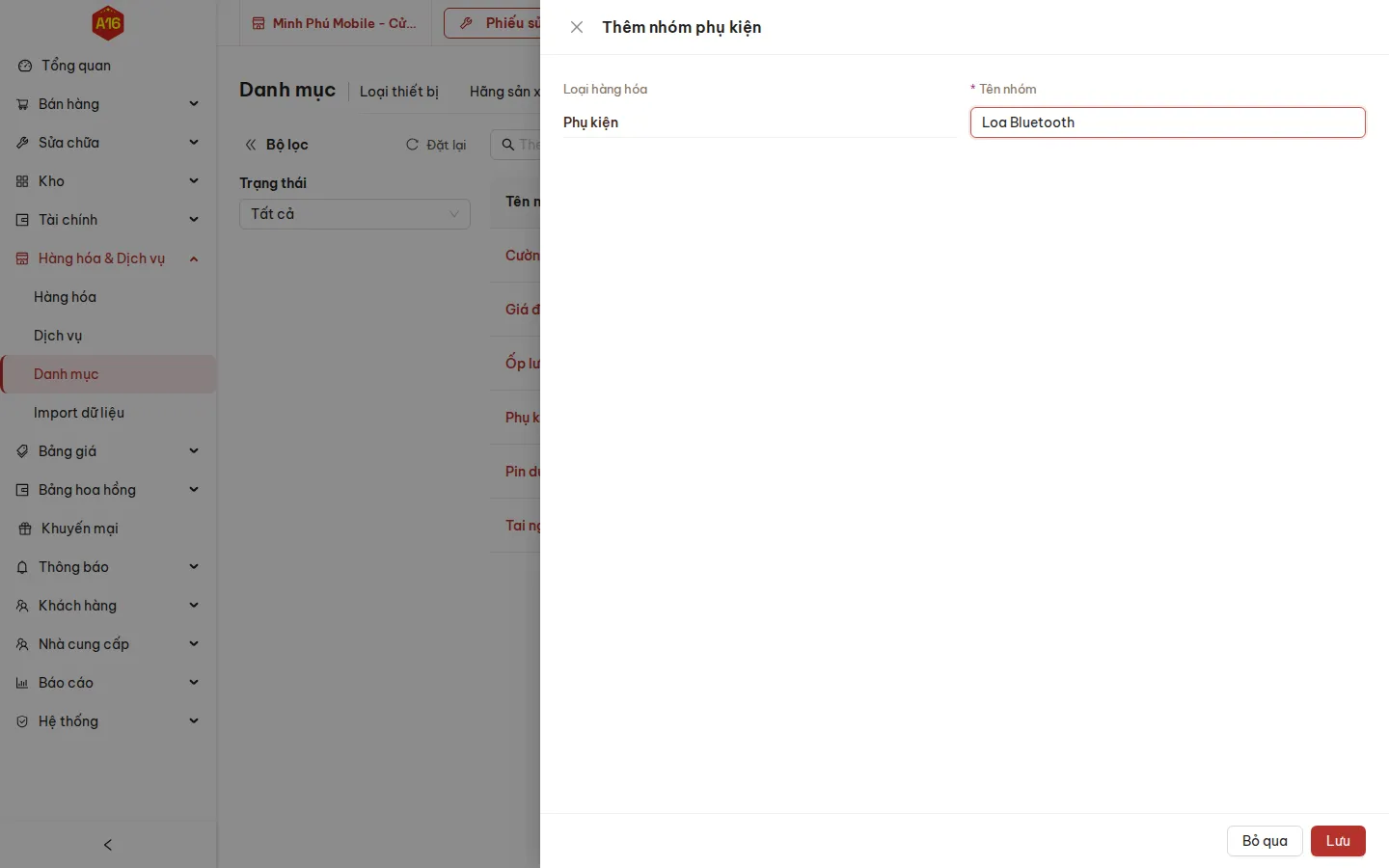
Bấm Tạo mới, khung Thêm nhóm phụ kiện mở bên phải. Anh chị chỉ cần gõ Tên nhóm rồi bấm Lưu. Ô Loại hàng hóa do A16 điền sẵn theo tab đang mở và không đổi được sau khi tạo.
Muốn đổi tên hay tạm ngưng một nhóm, anh chị bấm vào dòng đó để mở chi tiết, ở đó có Chỉnh sửa và Ngừng hoạt động. Nhóm là danh sách một cấp, không có nhóm con.
Khi tạo hàng ở bước sau, ô Nhóm phụ kiện (hoặc Nhóm linh kiện) là ô bắt buộc, chọn từ các nhóm đã tạo. Chưa có nhóm nào thì ô này trống, nên anh chị làm bước này trước.
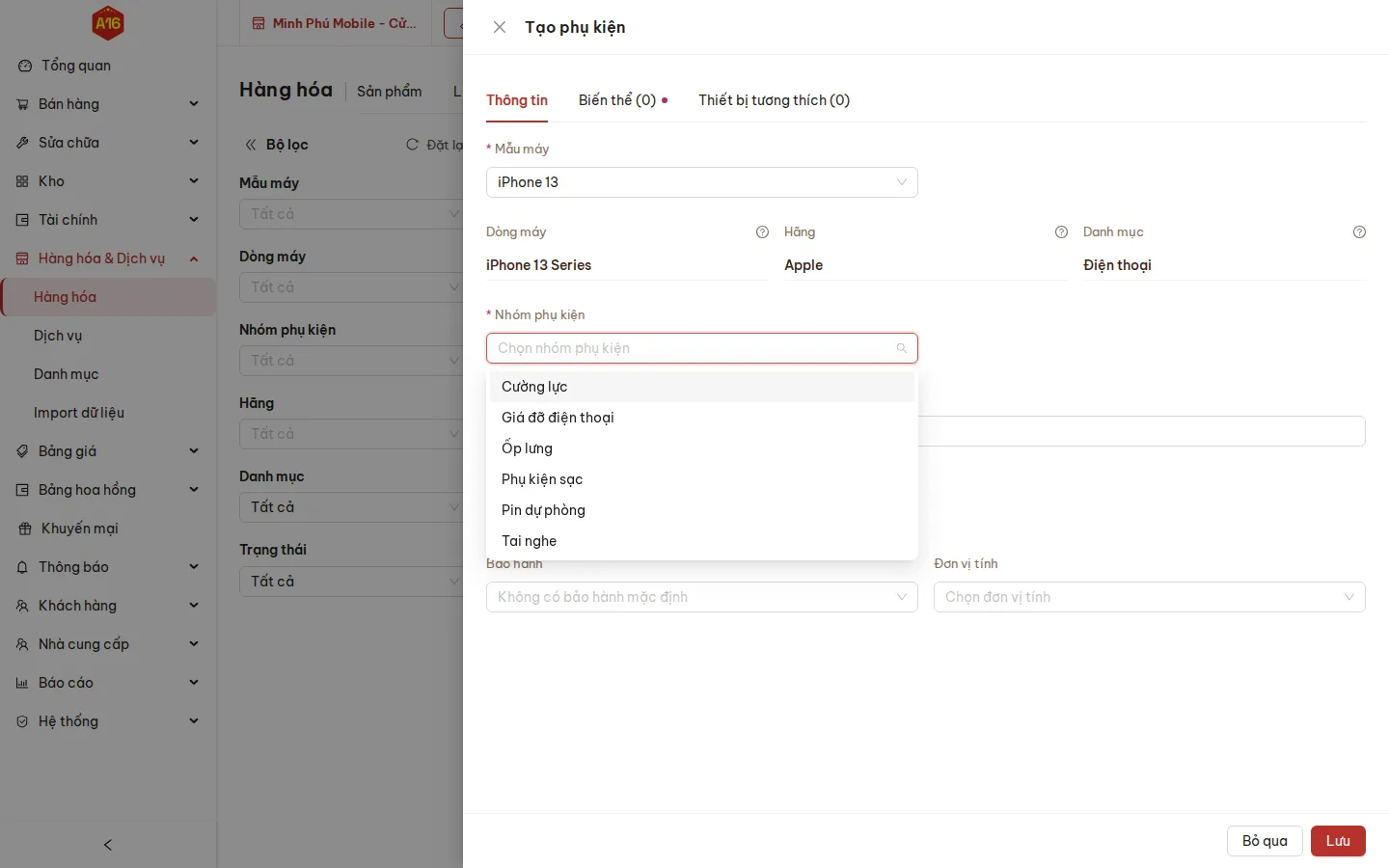
Ô Danh mục hiện ở khung tạo hàng là chuyện khác. Đó là loại thiết bị như Điện thoại, A16 tự điền theo mẫu máy anh chị chọn, không phải nhóm.
3. Tạo một món hàng
Bấm Tạo mới (hoặc phím F3). Khung nhập mở ra bên phải màn hình, anh chị điền rồi bấm Lưu, không bị đẩy sang trang khác. Ở tab Sản phẩm, khung có tên Tạo thiết bị.
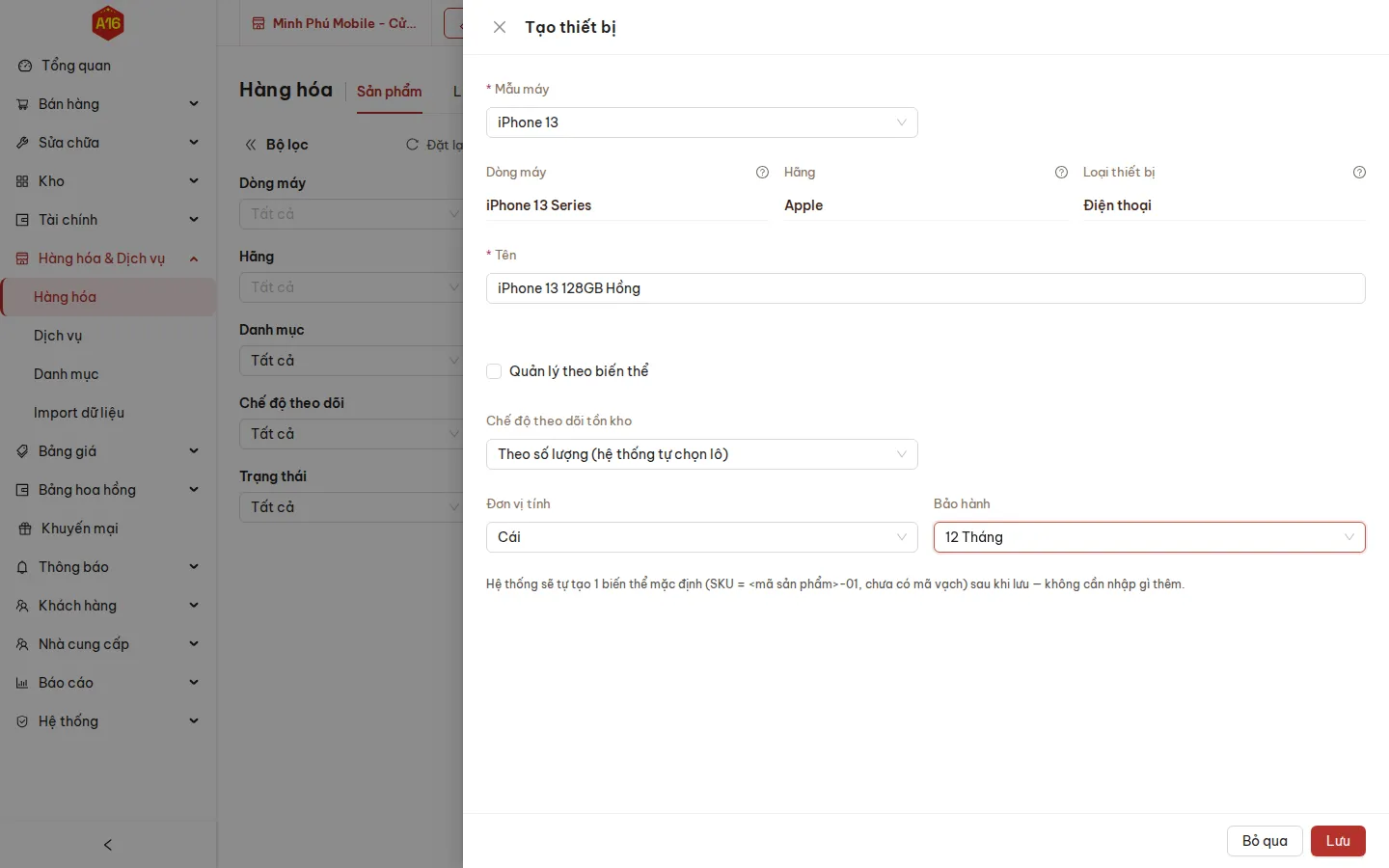
Anh chị gõ tên Mẫu máy để tìm. Chọn xong, Dòng máy, Hãng và Loại thiết bị tự điền, không phải nhập tay. Ô Tên mặc định lấy theo tên mẫu máy, sửa lại được, ví dụ thêm dung lượng và màu. Đơn vị tính và Bảo hành không bắt buộc.
Với linh kiện và phụ kiện, tên được gợi ý theo dạng nhóm hàng cộng tên thiết bị, ví dụ “Màn hình iPhone 12”.
4. Chọn cách theo dõi tồn kho
Ô Chế độ theo dõi tồn kho có 3 lựa chọn:
- Theo IMEI/serial: mỗi chiếc có số riêng. Hợp với điện thoại, máy cũ.
- Theo lô: hàng nhập theo từng lô.
- Theo số lượng: chỉ đếm bao nhiêu cái. Hợp với ốp lưng, cáp sạc, kính cường lực.
Chỗ này anh chị nghĩ kỹ một chút: sau khi lưu thì không đổi được nữa, nên chọn đúng ngay từ lúc tạo.
5. Biến thể: cùng một món, khác loại, khác màu
Màn hình iPhone 12 có loại Zin, loại GX, loại OLED, chất lượng và giá khác nhau. Với sản phẩm, anh chị tick Quản lý theo biến thể khi tạo. Với linh kiện, A16 báo sẵn ở tab Biến thể: “Linh kiện thuộc nhóm này luôn quản lý theo biến thể”. Mỗi biến thể là một dòng gồm tên, SKU, mã vạch, bảo hành, thuộc tính, giá bán và trạng thái. Tên biến thể ghép từ loại linh kiện (và màu nếu có), ví dụ “Zin”, “GX”, “OLED”. Bấm Thêm biến thể để thêm dòng.
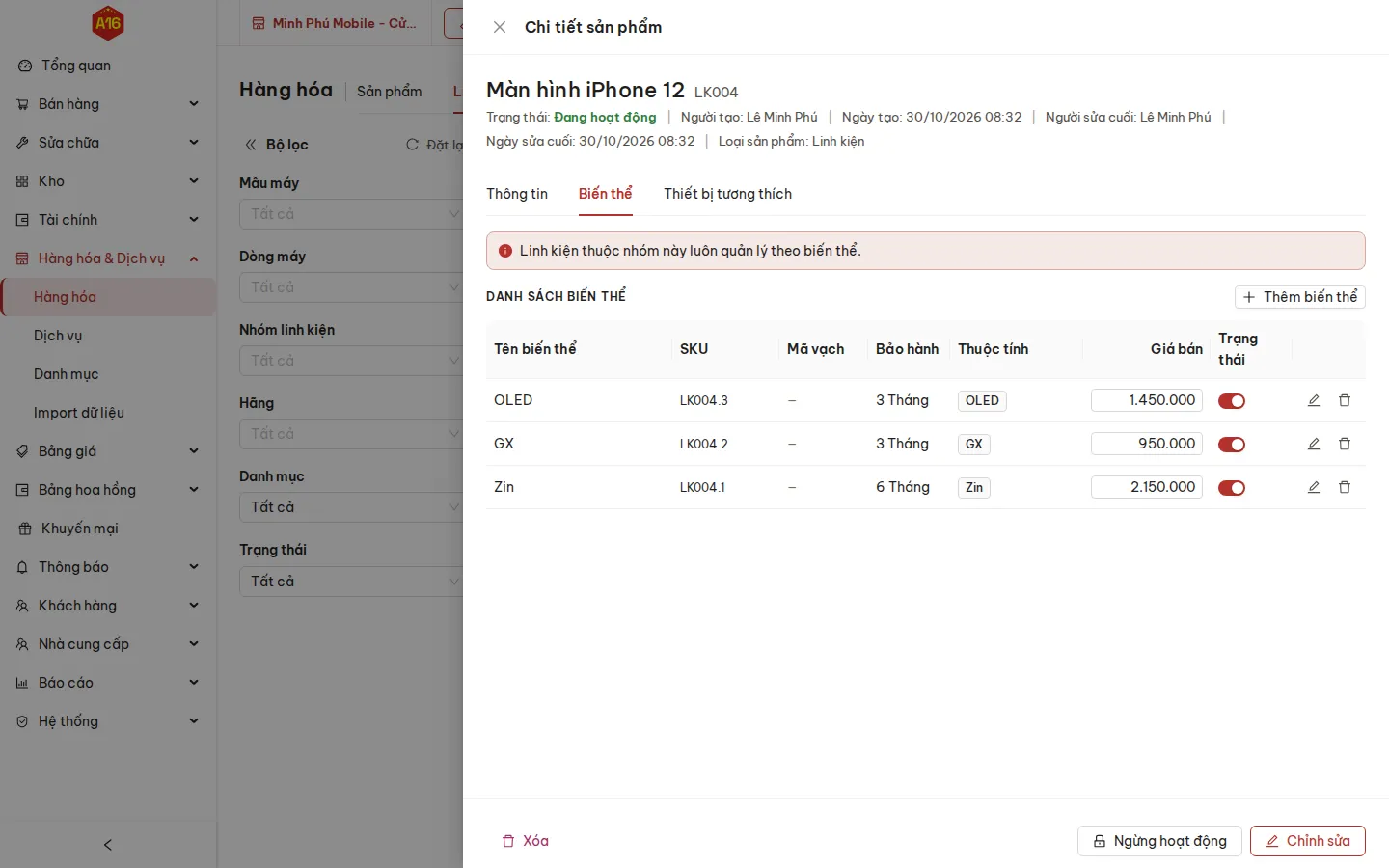
Hàng không tick biến thể thì A16 giữ một biến thể mặc định, anh chị không phải làm gì thêm.
6. Máy nào dùng được linh kiện nào
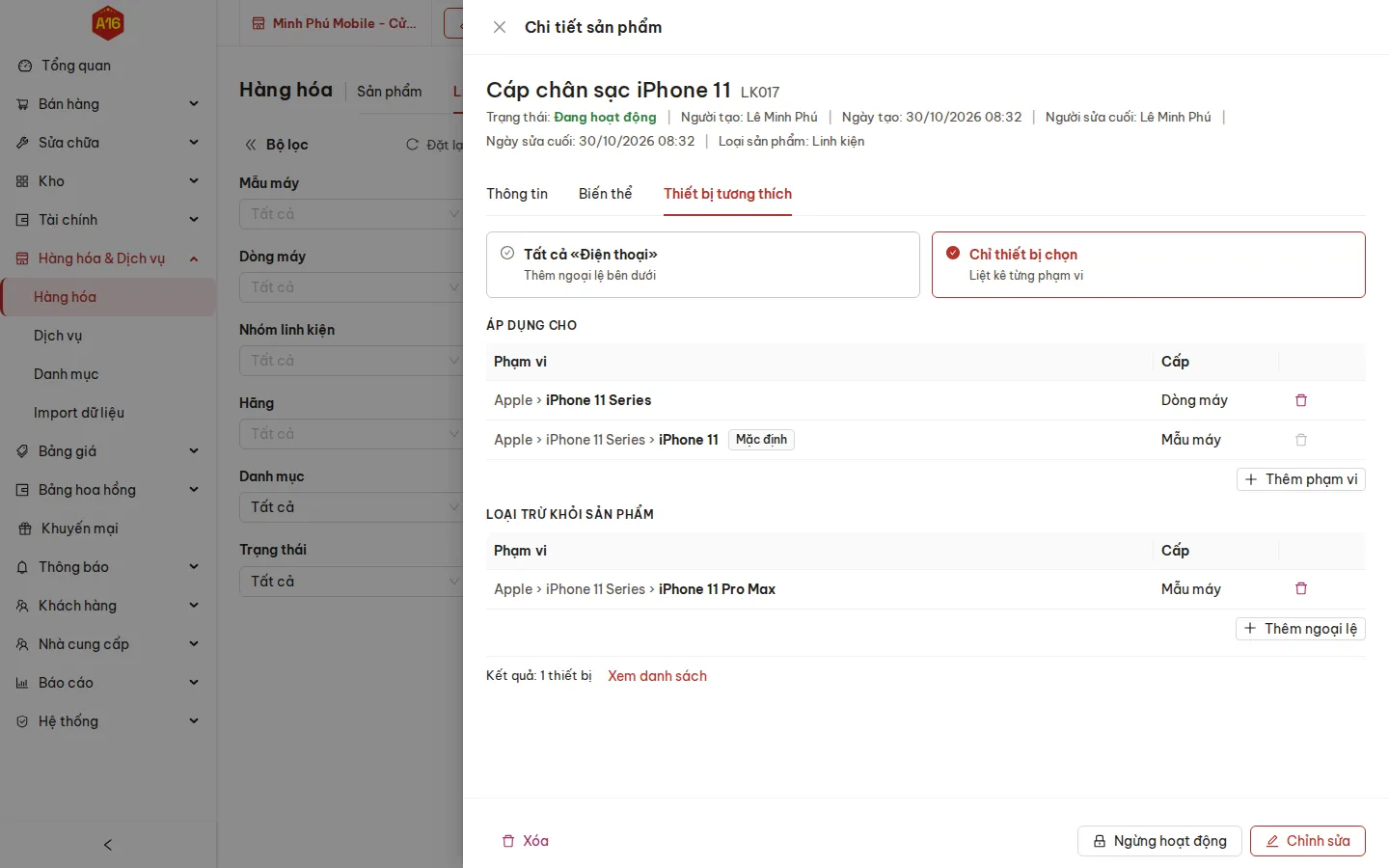
Linh kiện và phụ kiện có tab Thiết bị tương thích. Anh chị chọn Tất cả thiết bị cùng loại, hoặc Chỉ thiết bị chọn rồi liệt kê từng phạm vi theo dòng máy hoặc mẫu máy. Mục Loại trừ dùng để bớt đi vài máy. A16 hiện Kết quả là bao nhiêu thiết bị, bấm Xem danh sách để kiểm tra lại.
7. Giá và bảo hành của hàng hóa
Mỗi biến thể có ô giá bán, ghi vào bảng giá mặc định. Ô để trống nghĩa là chưa thiết lập giá. Nhân viên được nhập giá hay không còn tùy quyền anh chị cấp. Chi tiết về bảng giá nằm ở bài Thiết lập bảng giá.
Ô Bảo hành ở hàng hóa là tùy chọn. Biến thể có khai riêng thì lấy theo biến thể, không thì lấy theo sản phẩm. Bảo hành cho từng việc sửa chữa khai ở bài Thiết lập dịch vụ sửa chữa.
8. In tem cho hàng trong kho
Tem in từ màn Kho → Tồn kho. Anh chị bấm vào dòng hàng cần dán tem, rồi bấm nút In. Khung In tem mở ra, mang mã của biến thể đang chọn.
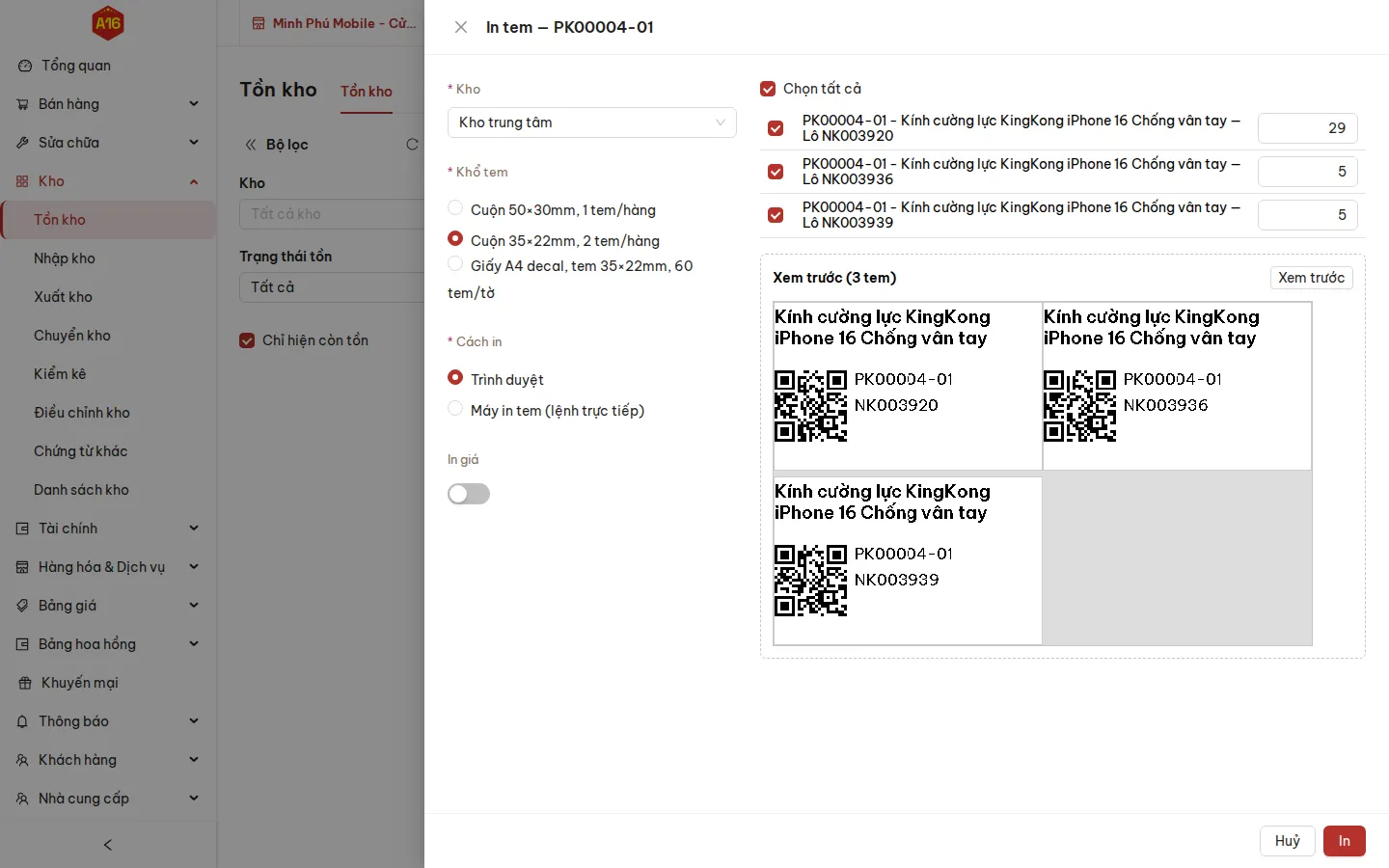
Trong khung này anh chị chọn:
- Kho chứa hàng cần in.
- Khổ tem: cuộn 50x30mm một tem trên hàng, cuộn 35x22mm hai tem trên hàng, hoặc giấy A4 decal tem 35x22mm, 60 tem một tờ.
- Cách in: in qua Trình duyệt, hoặc Máy in tem (lệnh trực tiếp).
- In giá: bật nếu muốn có giá trên tem.
Mỗi lô có ô số tem riêng, phần Xem trước cho thấy tem có tên hàng, mã QR, mã biến thể và mã lô trước khi in.
9. Nhập nhiều hàng một lần từ file Excel
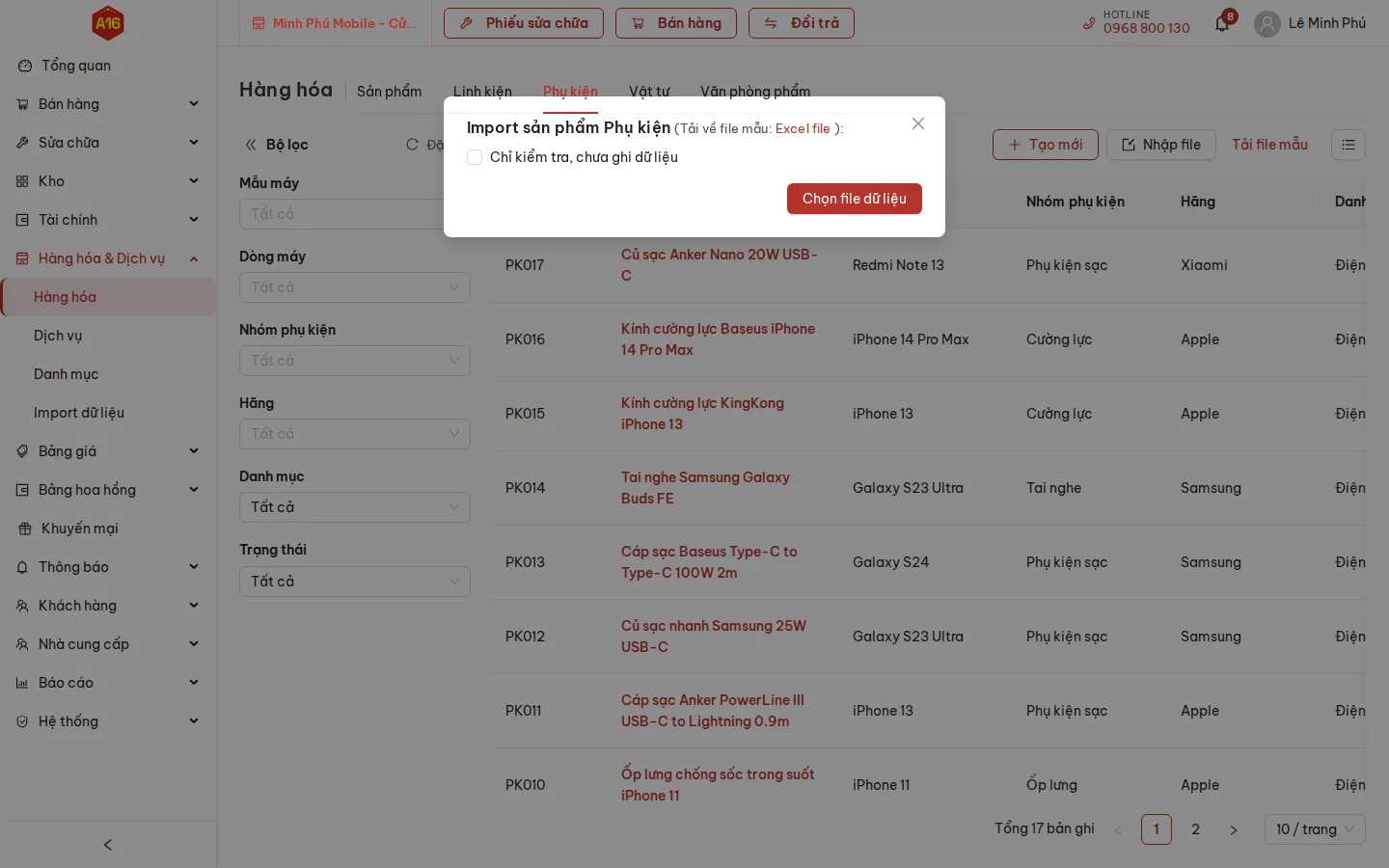
Tiệm đang có sẵn danh sách hàng trong file Excel thì không phải tạo từng món. Ở màn Hàng hóa, bấm Tải file mẫu, điền danh sách hàng vào đúng các cột của file, rồi bấm Nhập file. Anh chị nên tick Chỉ kiểm tra, chưa ghi dữ liệu ở lần đầu: A16 đọc file và làm một bản báo cáo, chưa có hàng nào được tạo. Sửa file xong, chọn lại file và nhập thật.
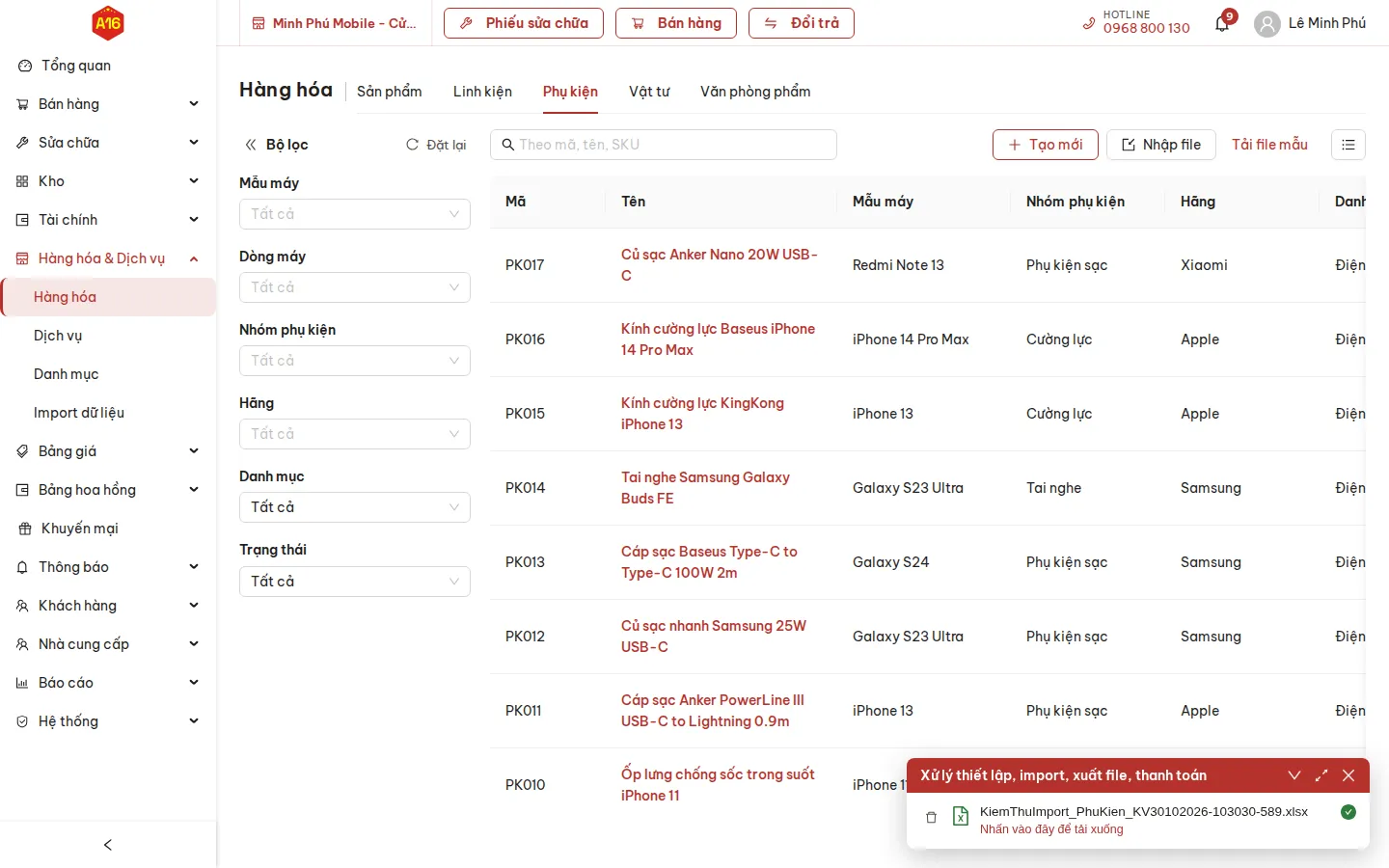
Kiểm tra xong, góc phải dưới màn hình hiện khung xử lý với file báo cáo. Bấm “Nhấn vào đây để tải xuống” là mở được: báo cáo ghi rõ chưa ghi dữ liệu nào, sẽ thêm bao nhiêu sản phẩm, bao nhiêu biến thể, và dòng nào bị lỗi nếu có.
Việc này chỉ khai danh mục hàng. Số lượng tồn trong kho đưa vào bằng Nhập hàng.
Khi hàng đã khai xong, anh chị sang Nhập hàng để đưa hàng vào kho, hoặc Bán hàng tại quầy.
Tóm lại
- Linh kiện, phụ kiện: tạo nhóm ở Hàng hóa & Dịch vụ → Danh mục trước
- Hàng hóa & Dịch vụ → Hàng hóa, chọn đúng tab (Sản phẩm, Linh kiện, Phụ kiện…), bấm Tạo mới, điền tên, chọn cách theo dõi tồn kho (không đổi được sau khi lưu)
- Hàng nhiều loại thì dùng Biến thể, linh kiện thì khai thêm Thiết bị tương thích
- Có sẵn danh sách trong Excel thì Tải file mẫu, điền, Nhập file (kiểm tra trước)
- Tem in ở Kho → Tồn kho → In
- Sang bảng giá để đặt giá bán