Thiết lập danh mục dùng chung: hãng, dòng máy, thiết bị, màu sắc, mốc bảo hành
Hãng Tecno mới về cửa hàng, chị chủ nhập chiếc đầu tiên rồi mở form tạo hàng: gõ “Tecno” vào ô Mẫu máy thì không ra gì. Không phải A16 lỗi, chỉ là hãng này chưa có trong danh sách. Những thứ hay phải chọn đi chọn lại như hãng, dòng máy, thiết bị, màu sắc, mốc bảo hành đều nằm ở một chỗ là màn Danh mục. Bài này đi qua cách bổ sung chúng, dùng dữ liệu của cửa hàng mẫu Minh Phú Mobile.
Tên hãng, tên thiết bị và số liệu trong ảnh đều là dữ liệu mô phỏng.
1. Mở màn Danh mục
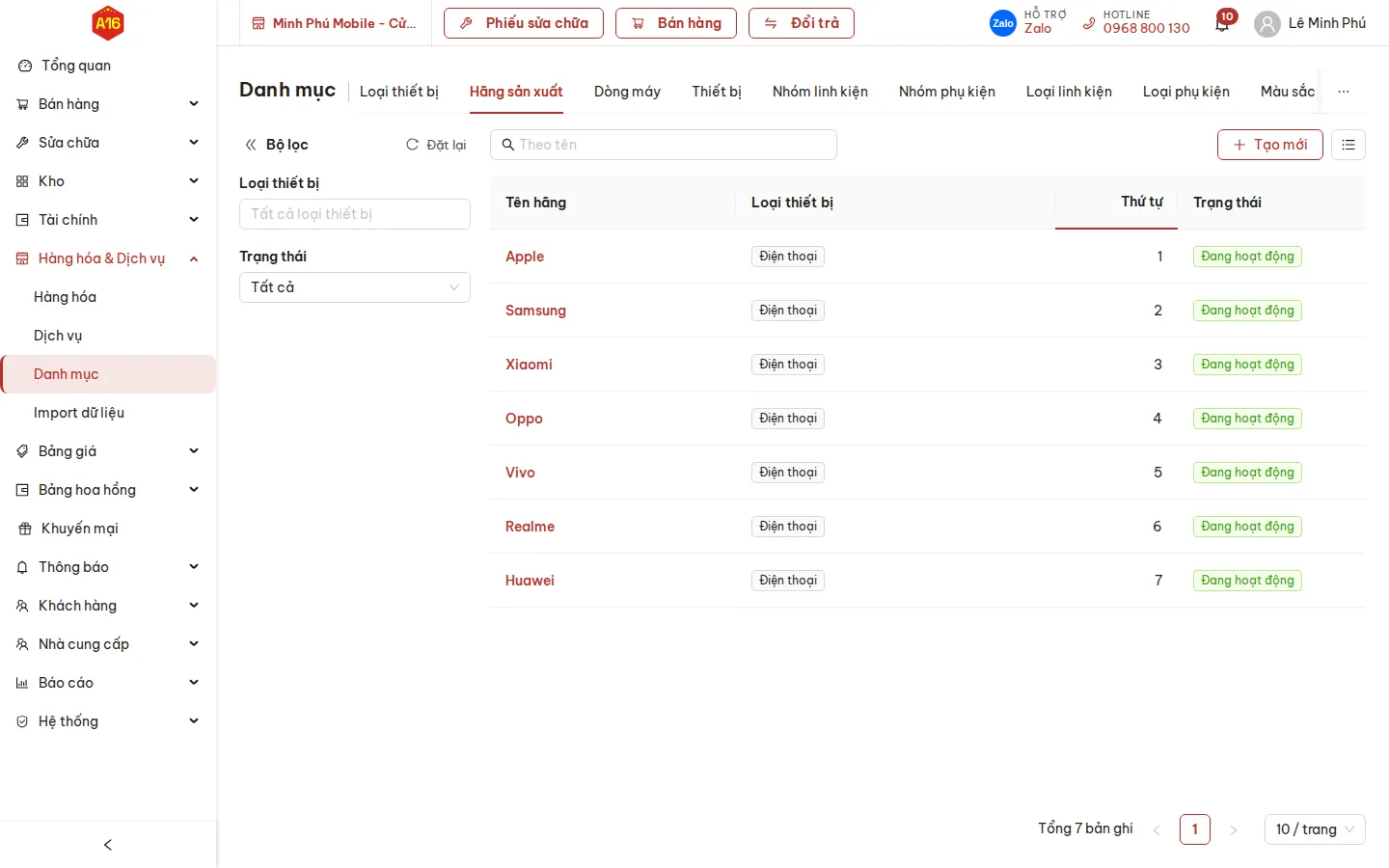
Vào Hàng hóa & Dịch vụ → Danh mục. Phía trên là một hàng tab, mỗi tab là một danh sách phẳng. Tab nào cũng có cùng cách dùng: Bộ lọc theo trạng thái (kèm nút Đặt lại), ô tìm kiếm Theo tên, nút Tạo mới và phân trang. Các tab ở cuối bị gói vào dấu “…”, bấm vào đó để thấy phần còn lại.
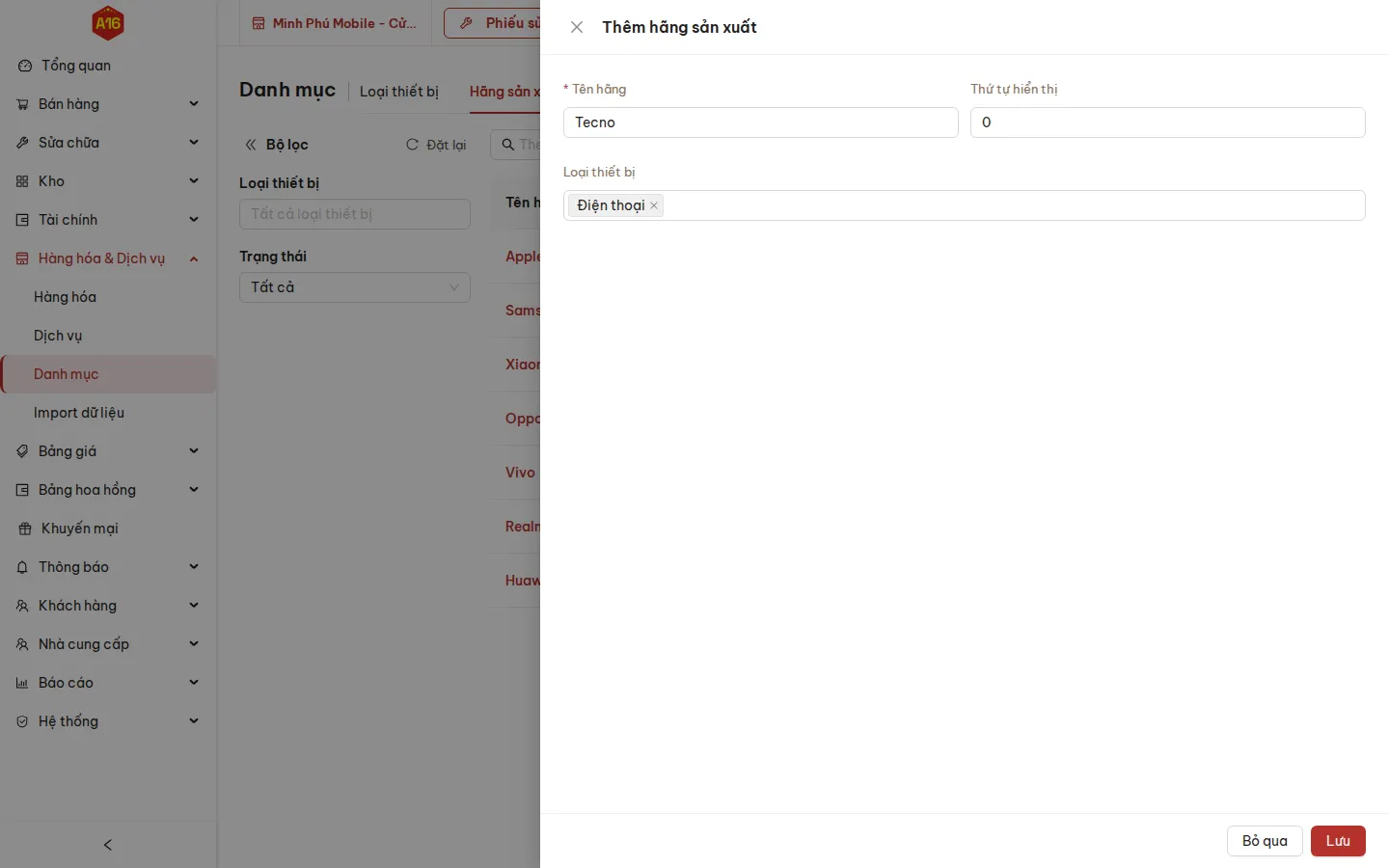
Khung nhập mở ra bên phải, có nút Lưu và Bỏ qua. Bấm vào một dòng để xem chi tiết, rồi Chỉnh sửa, Ngừng hoạt động hoặc Xóa ngay trong khung đó.
2. Có hãng mới: thêm hãng sản xuất
Tab Hãng sản xuất có các cột Tên hãng, Loại thiết bị, Thứ tự và Trạng thái. Bấm Tạo mới, khung Thêm hãng sản xuất hiện ra. Chỉ Tên hãng là bắt buộc. Thứ tự hiển thị để sắp xếp trong danh sách (mặc định 0), còn Loại thiết bị là ô chọn nhiều, hãng bán điện thoại lẫn máy tính bảng thì chọn cả hai.
Tab Loại thiết bị đi kèm có sẵn Điện thoại, Laptop, Máy tính bảng, Đồng hồ thông minh, Tai nghe không dây, mang nhãn Hệ thống. Cần loại mới thì thêm ở đó, mỗi loại chỉ có tên và thứ tự.
3. Hãng ra dòng mới, máy mới
Muốn khai chiếc iPhone 16 Pro Max thì đi hai bước.
Bước một ở tab Dòng máy: bấm Tạo mới, chọn Loại thiết bị trước, rồi Hãng sản xuất (chỉ hiện các hãng thuộc loại đã chọn), rồi gõ Tên dòng máy, ví dụ iPhone 16.
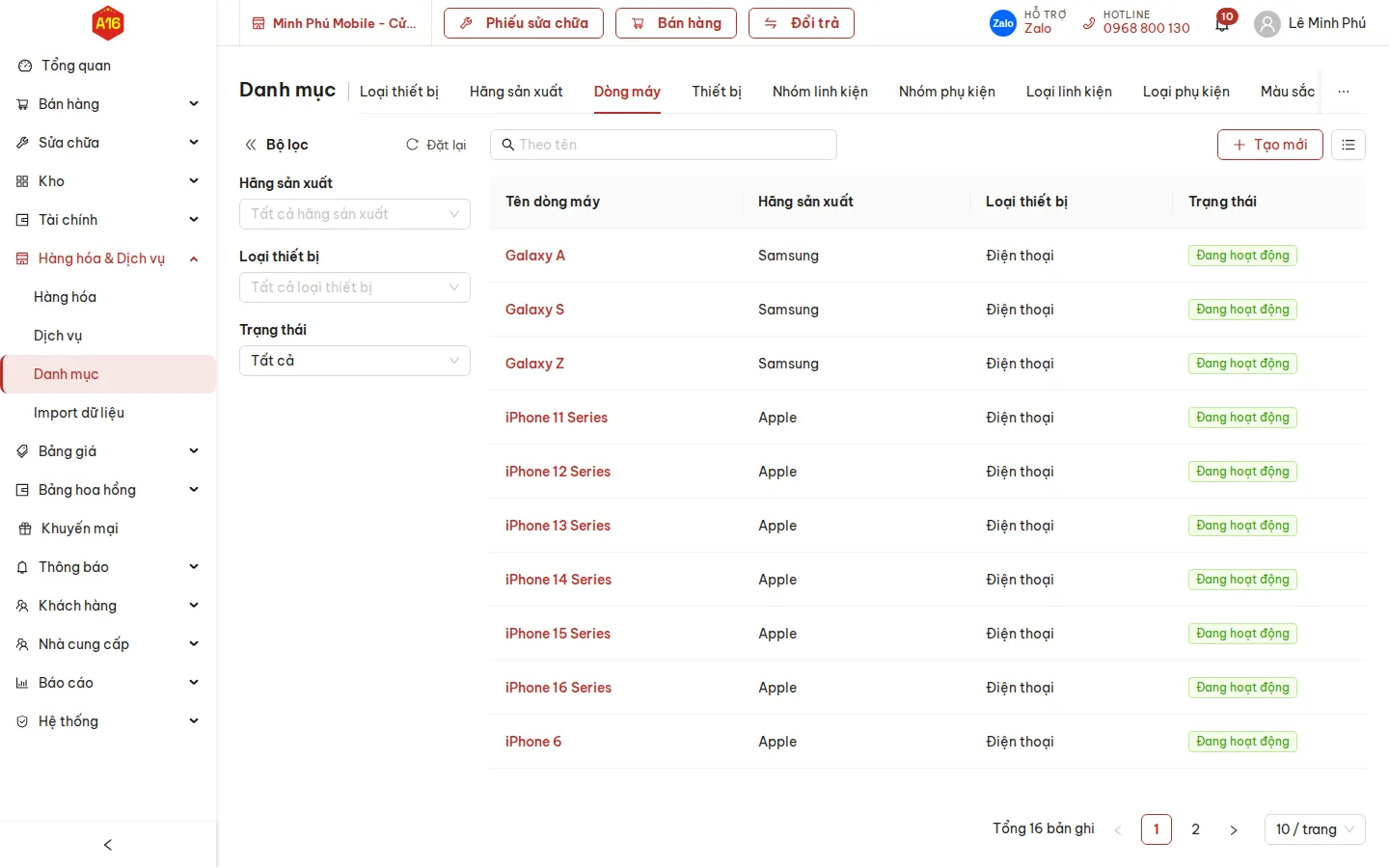
Bước hai ở tab Thiết bị: bấm Tạo mới, chọn Dòng máy, A16 tự điền Hãng sản xuất và Loại thiết bị, anh chị chỉ gõ Tên thiết bị, ví dụ iPhone 16 Pro Max.
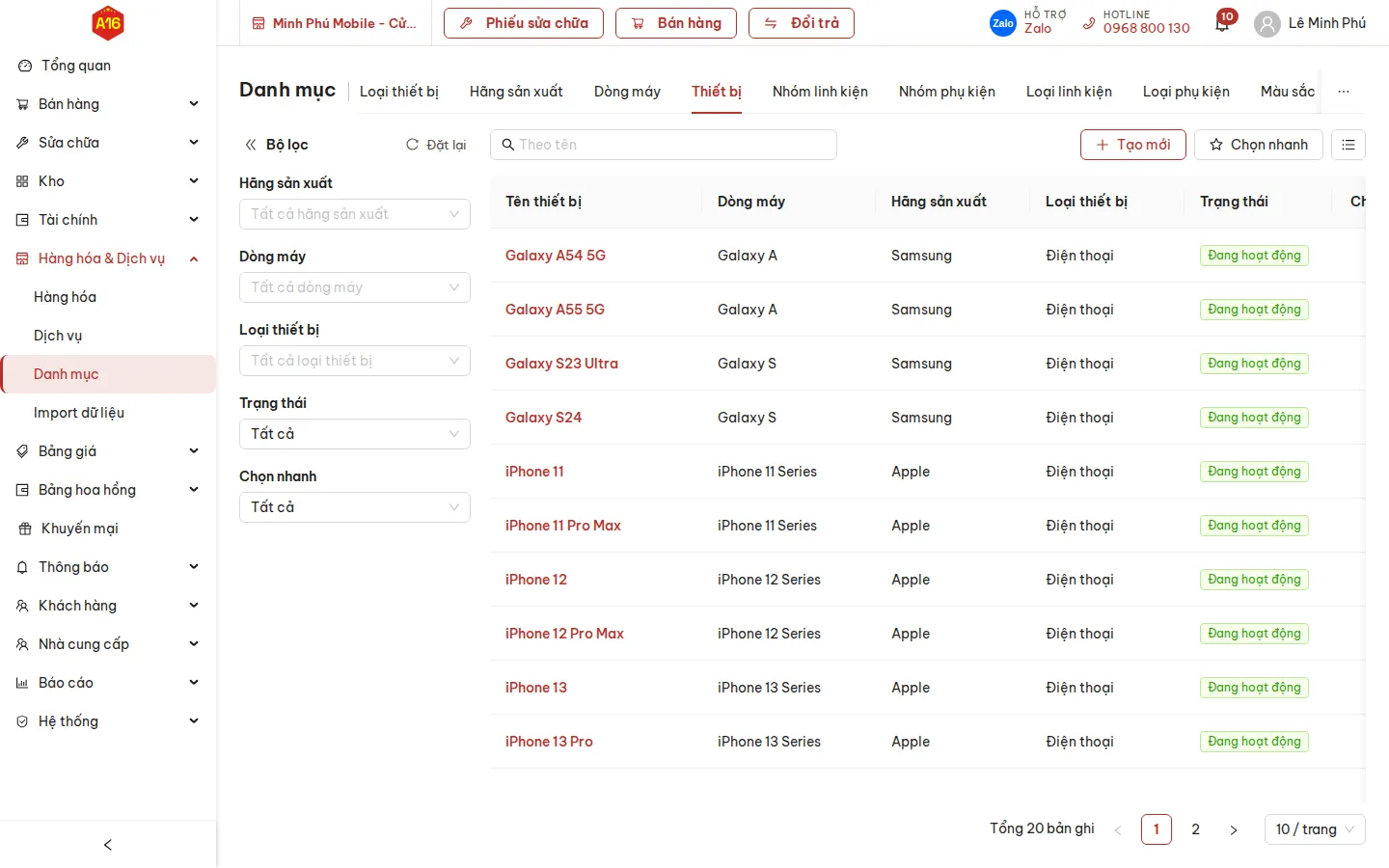
Thiết bị này chính là Mẫu máy mà anh chị chọn khi tạo hàng hóa và khi khai phạm vi của dịch vụ sửa chữa. Khai xong ở đây là ra ở các màn đó.
4. Loại linh kiện, loại phụ kiện, màu sắc
Màn hình có loại Zin, OLED, Incell, GX. Phụ kiện có loại Silicon, Chống nhìn trộm, Sạc nhanh. Những loại này khai ở tab Loại linh kiện và Loại phụ kiện. Mỗi loại gắn với ít nhất một nhóm ở ô Nhóm hàng áp dụng, nên nhóm phải có trước. Cách tạo nhóm nằm trong bài Thiết lập hàng hóa.
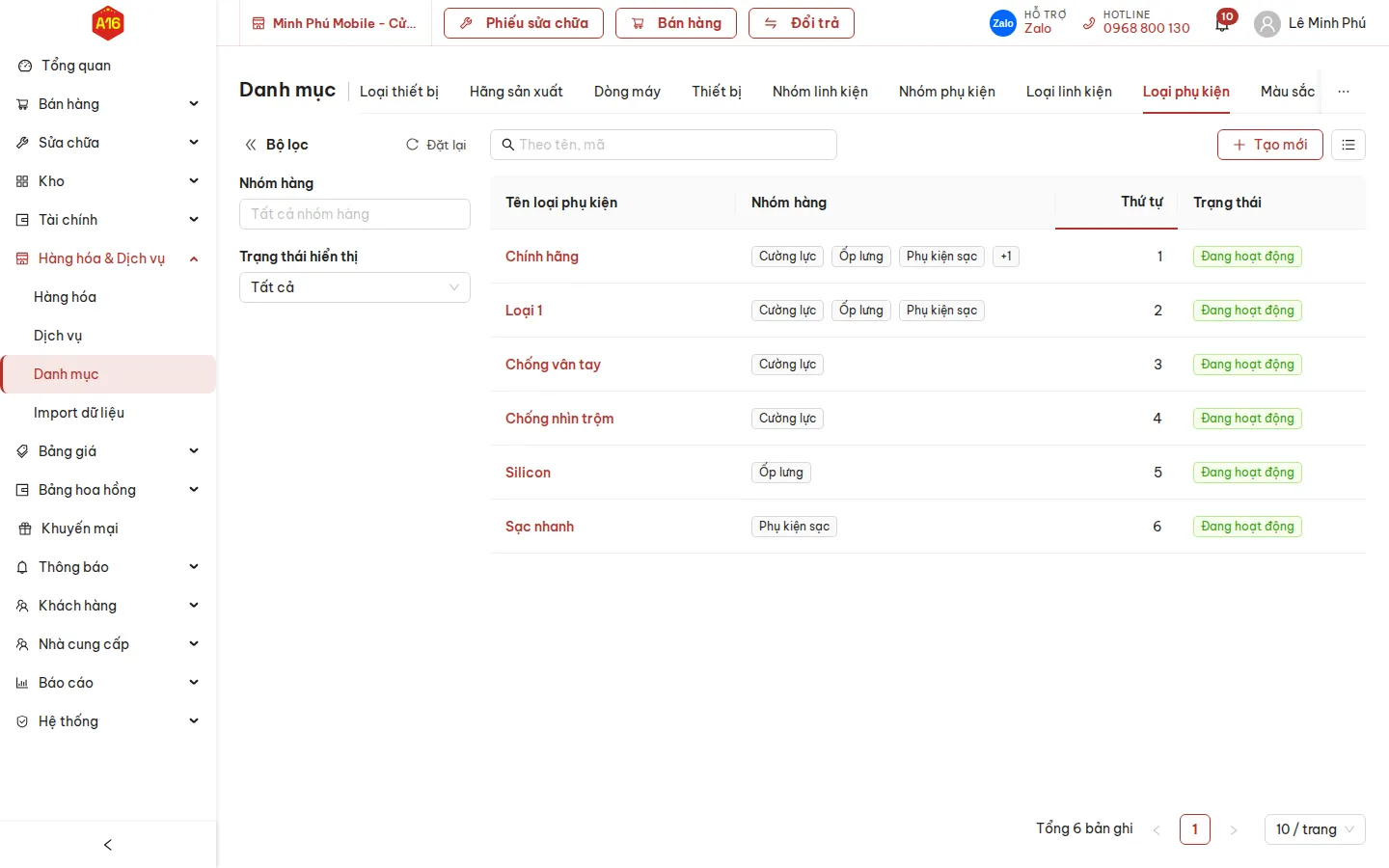
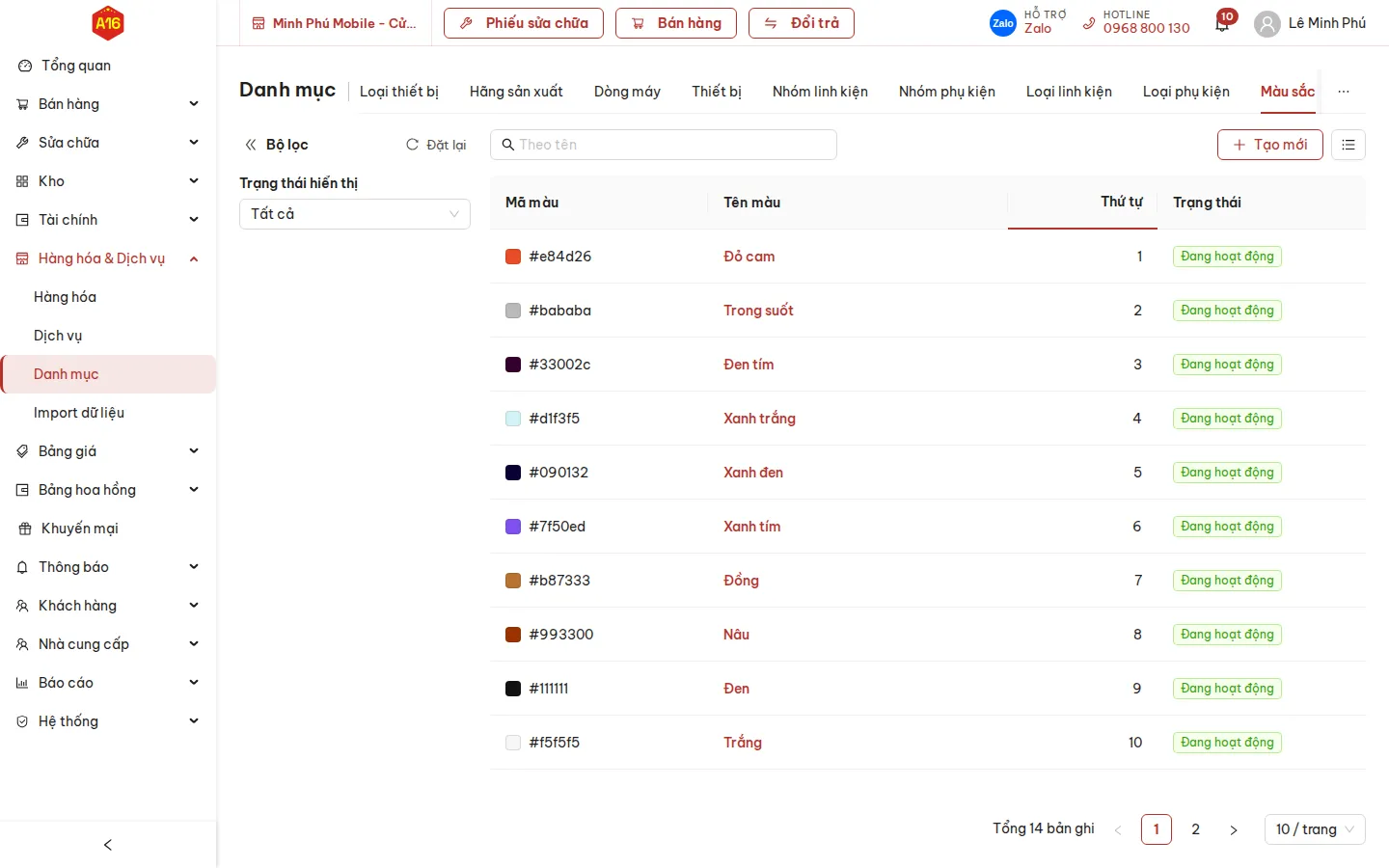
Tab Màu sắc có Mã màu (một ô màu nhỏ), Tên màu và Thứ tự. Cần thêm màu thì khai ở đây.
5. Mốc bảo hành, thời gian hoàn thành, tình trạng máy, đơn vị tính
Mấy danh sách nhỏ này làm một lần rồi ít khi đụng lại.
| Tab | Khai gì | Dùng ở đâu |
|---|---|---|
| Thời gian bảo hành | Tên hiển thị, số tháng (để trống là “Báo sau”). Có sẵn Không BH, Báo sau, rồi 1, 3, 6, 12, 15, 18, 24, 36 tháng | Ô Bảo hành khi tạo sản phẩm, linh kiện, phụ kiện, dịch vụ và phiếu sửa chữa |
| Dự kiến hoàn thành | Tên hiển thị, số phút. Có sẵn từ 15 phút đến 3 tiếng, và mục Khác | Ô Hẹn trả khách ở màn tạo phiếu sửa chữa, A16 tính sẵn mốc hẹn trả |
| Tình trạng máy | Tên tình trạng. Có sẵn Mới 100%, Like new 99%, Cũ đẹp 95%, Cũ 90% | Danh sách tình trạng để chọn, thêm mức khác nếu cửa hàng cần |
| Đơn vị tính | Chỉ tên, như Bịch, Bộ, Cái, Chiếc, Cuộn, Hộp, Thùng | Ô Đơn vị tính của hàng hóa |
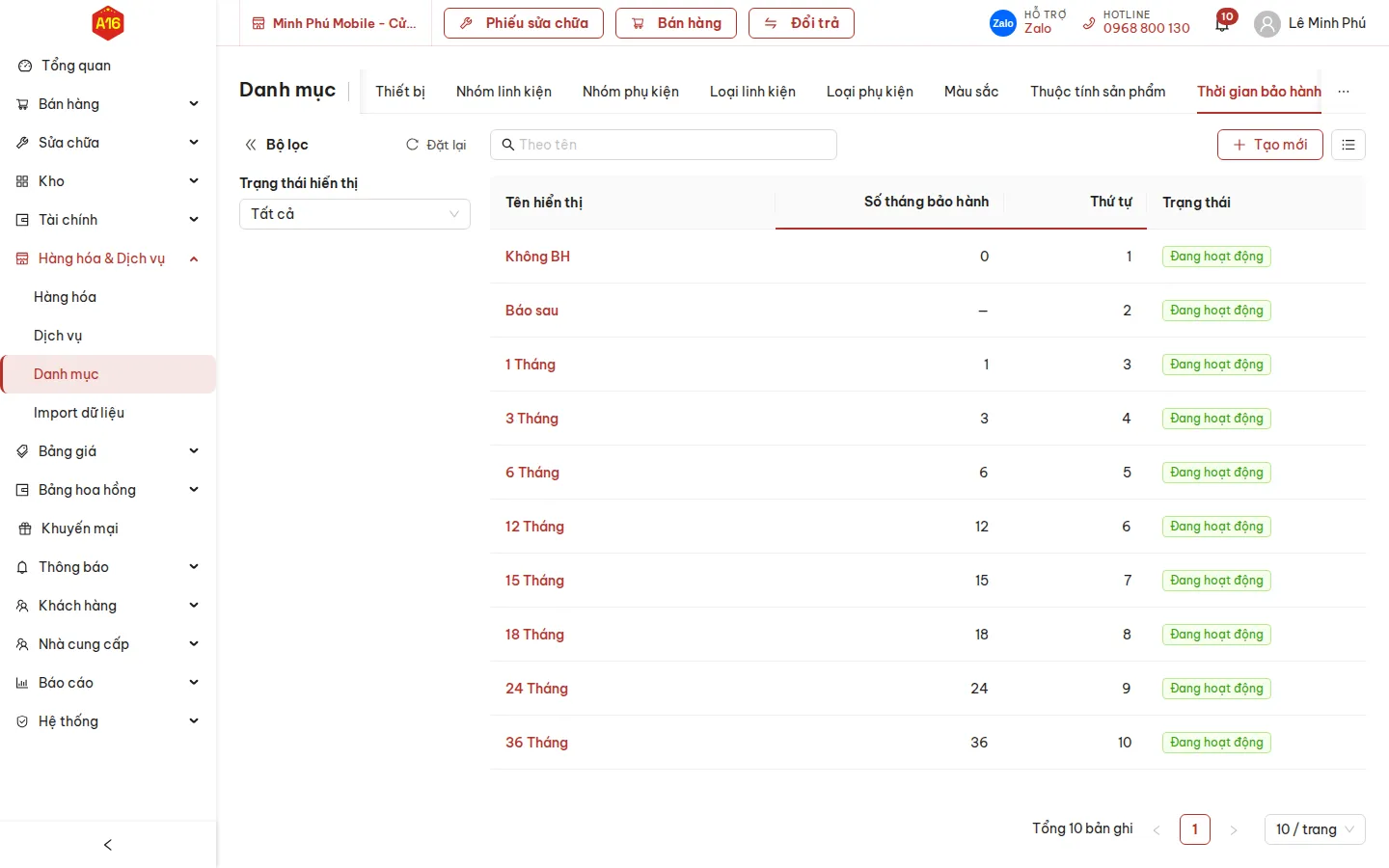
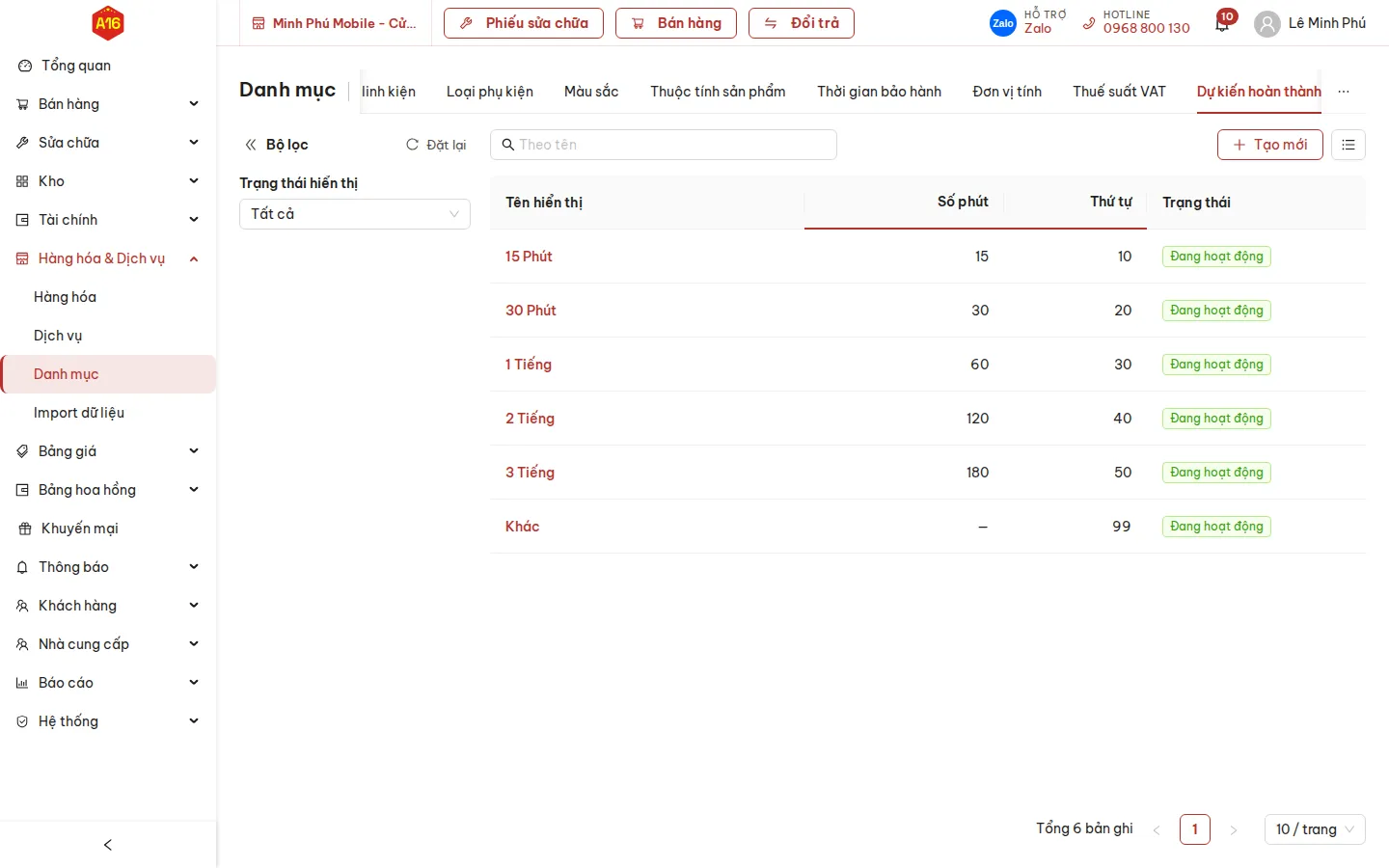
Cột Thứ tự ở các tab chỉ quyết định vị trí hiện trong danh sách chọn, không ảnh hưởng gì khác.
Tóm lại
- Hàng hóa & Dịch vụ → Danh mục, chọn tab cần thêm
- Hãng mới: tab Hãng sản xuất. Máy mới: tab Dòng máy rồi Thiết bị
- Loại linh kiện, loại phụ kiện cần có nhóm trước. Màu sắc khai riêng
- Mốc bảo hành, thời gian hoàn thành, đơn vị tính khai một lần
- Khai xong, quay lại Thiết lập hàng hóa hoặc Thiết lập dịch vụ sửa chữa để chọn dùng