
Khách hàng: tìm nhanh, xem lịch sử mua và sửa, nhập từ Excel
Chị khách quen ghé quầy: “Hồi tháng trước em mua cái máy ở đây, giờ máy cũ của mẹ em hư, gửi sửa luôn được không?”. Nhân viên mới không nhớ mặt chị, chị cũng không nhớ mã phiếu. Chỉ cần gõ tên hoặc số điện thoại, A16 cho thấy chị là ai, đã mua gì, đã sửa gì ở tiệm. Bài này đi qua màn Khách hàng, dùng dữ liệu của cửa hàng mẫu Minh Phú Mobile.
Tên khách và số điện thoại trong ảnh đều là dữ liệu mô phỏng. Số điện thoại được làm mờ.
1. Mở danh sách khách hàng
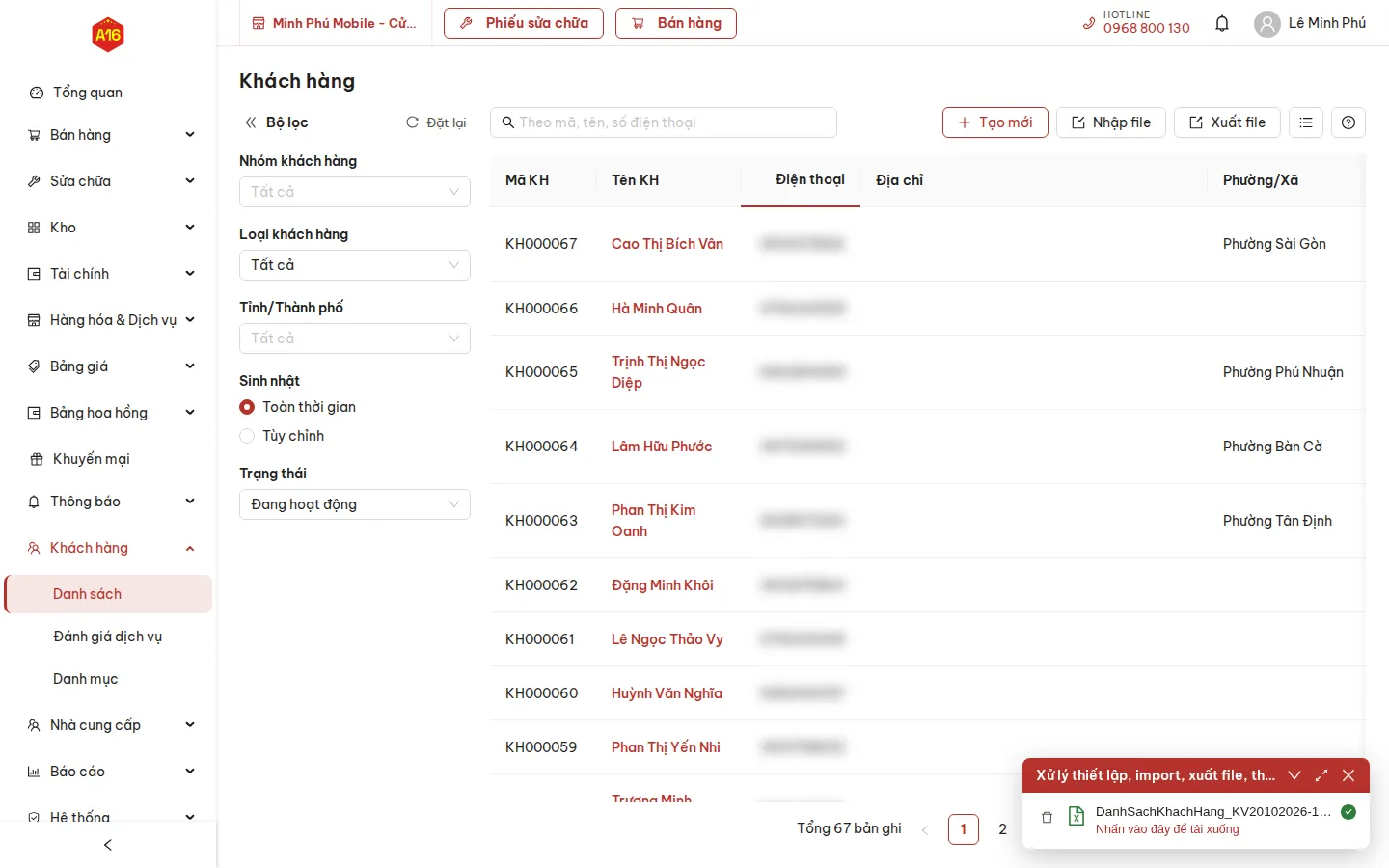
Vào Khách hàng → Danh sách. Mỗi khách có một mã riêng dạng KH kèm 6 chữ số, A16 tự đặt, anh chị không cần nghĩ mã. Bảng hiện tên, số điện thoại, địa chỉ của từng khách. Bên trái là bộ lọc theo nhóm khách, tỉnh/thành, sinh nhật và trạng thái.
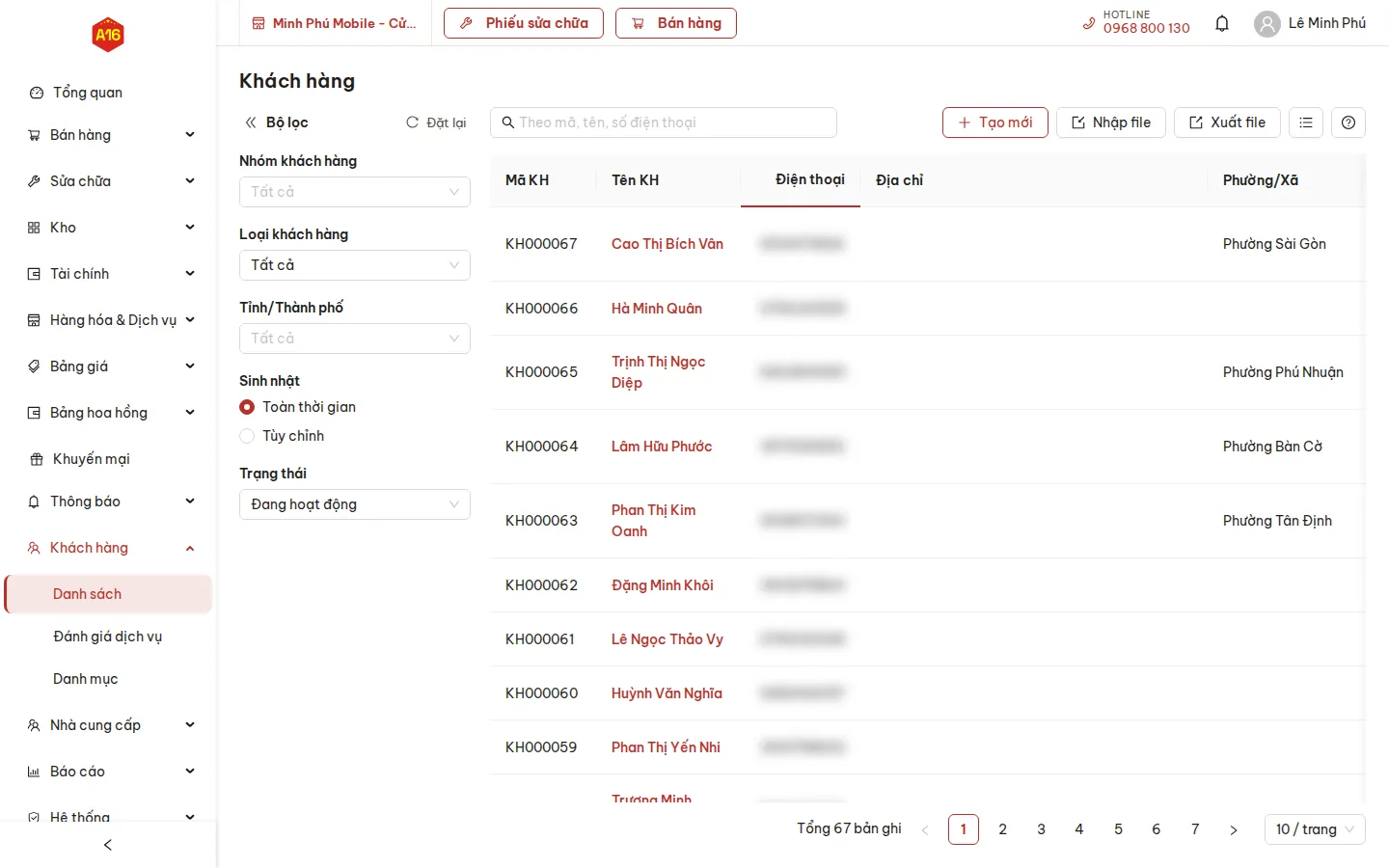
Số điện thoại là thứ A16 dùng để nhận ra khách. Một khách là một số điện thoại, dùng chung cho mọi chi nhánh: khách mua ở chi nhánh này, qua chi nhánh kia sửa máy, nhân viên vẫn tìm ra đúng người.
2. Tìm khách, không cần gõ dấu
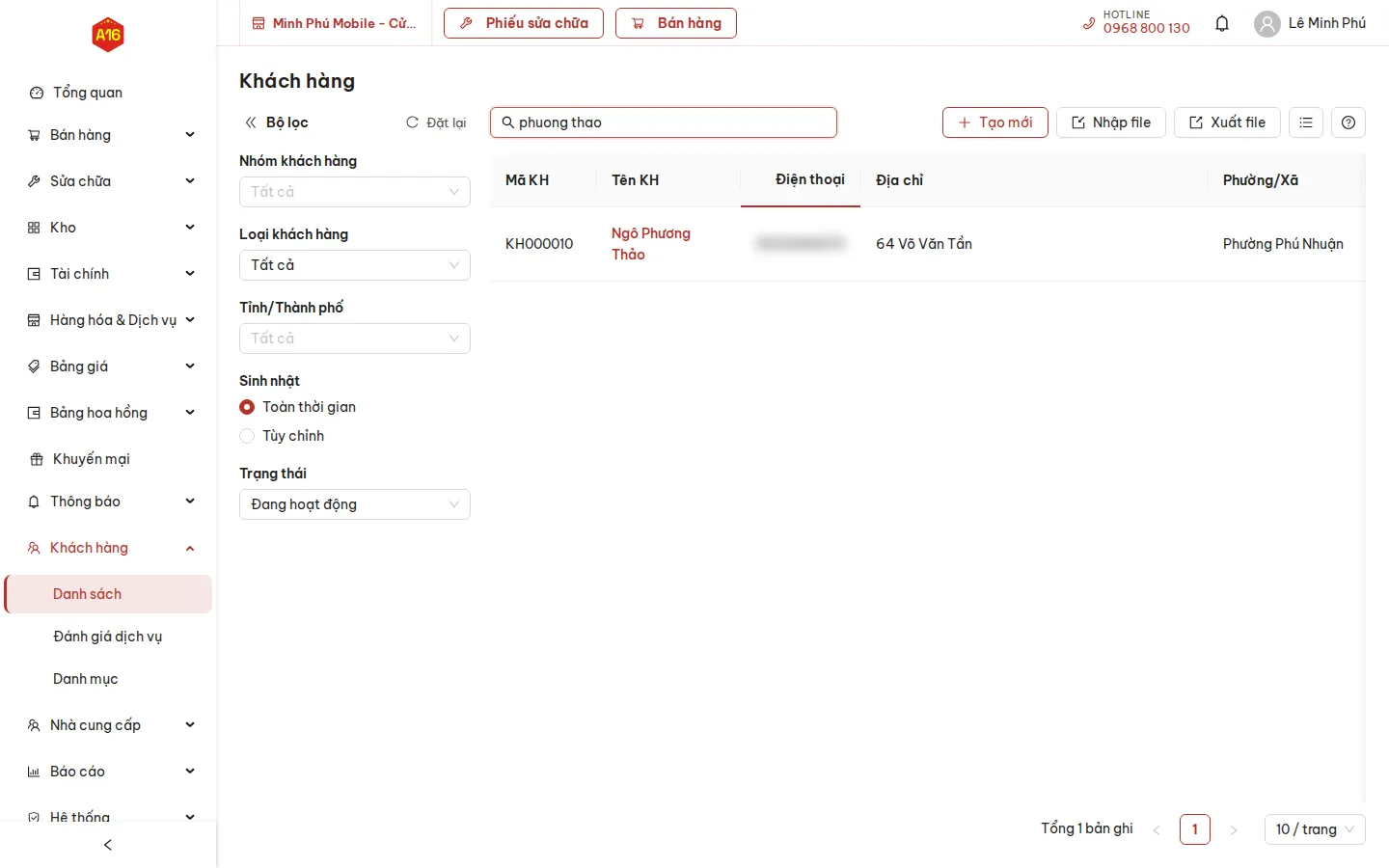
Ô tìm kiếm phía trên tìm theo mã, tên hoặc số điện thoại. Gõ tiếng Việt không dấu vẫn ra: gõ “phuong thao” là ra chị Ngô Phương Thảo. Nhân viên đang đứng quầy, gõ vội trên bàn phím không có bộ gõ, vẫn tìm được khách.
3. Xem hồ sơ khách
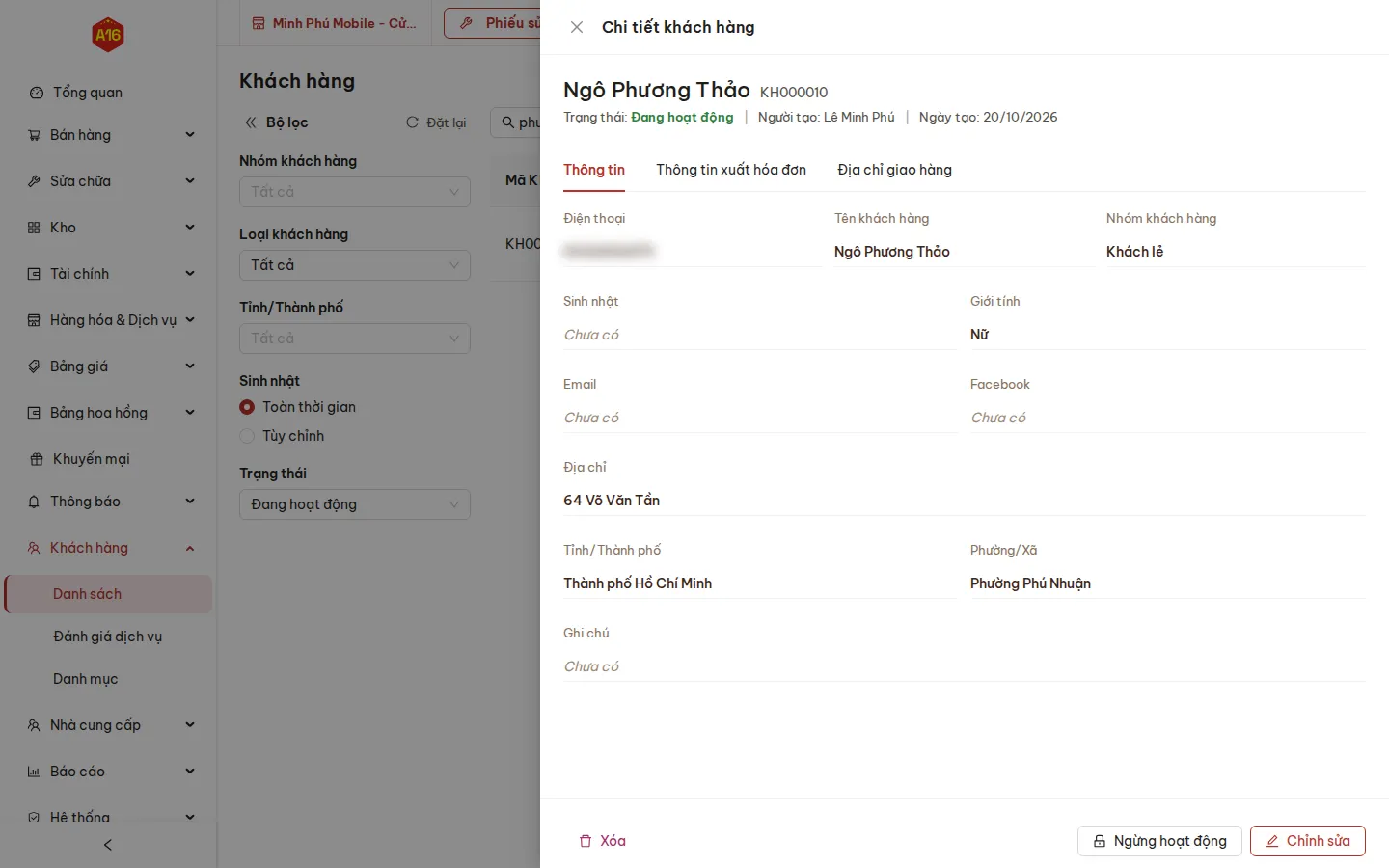
Bấm vào tên khách để mở hồ sơ: số điện thoại, nhóm khách, sinh nhật, giới tính, địa chỉ, ghi chú. Trên đầu hồ sơ có mã khách, trạng thái, ai tạo và ngày tạo. Cần sửa thì bấm Chỉnh sửa ở góc dưới.
4. Lưu nhiều địa chỉ giao hàng
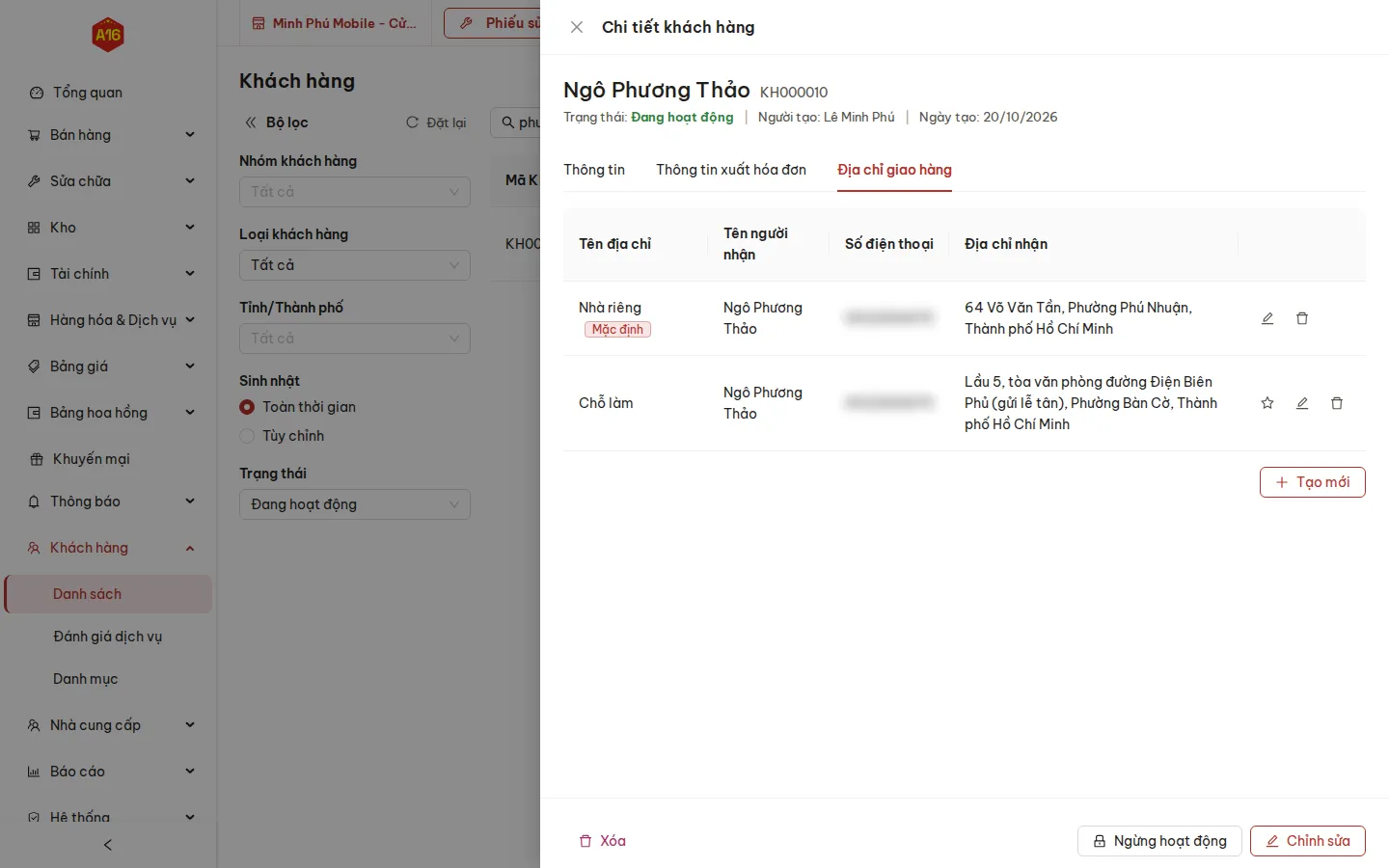
Có khách muốn giao về nhà, có hôm lại muốn giao lên chỗ làm. Ở tab Địa chỉ giao hàng, anh chị lưu bao nhiêu địa chỉ cũng được, mỗi địa chỉ có tên gợi nhớ (“Nhà riêng”, “Chỗ làm”), người nhận và số điện thoại nhận. Một địa chỉ được đánh dấu Mặc định; bấm biểu tượng ngôi sao ở địa chỉ khác để đổi mặc định. Nút Tạo mới để thêm địa chỉ.
5. Khách đã mua gì
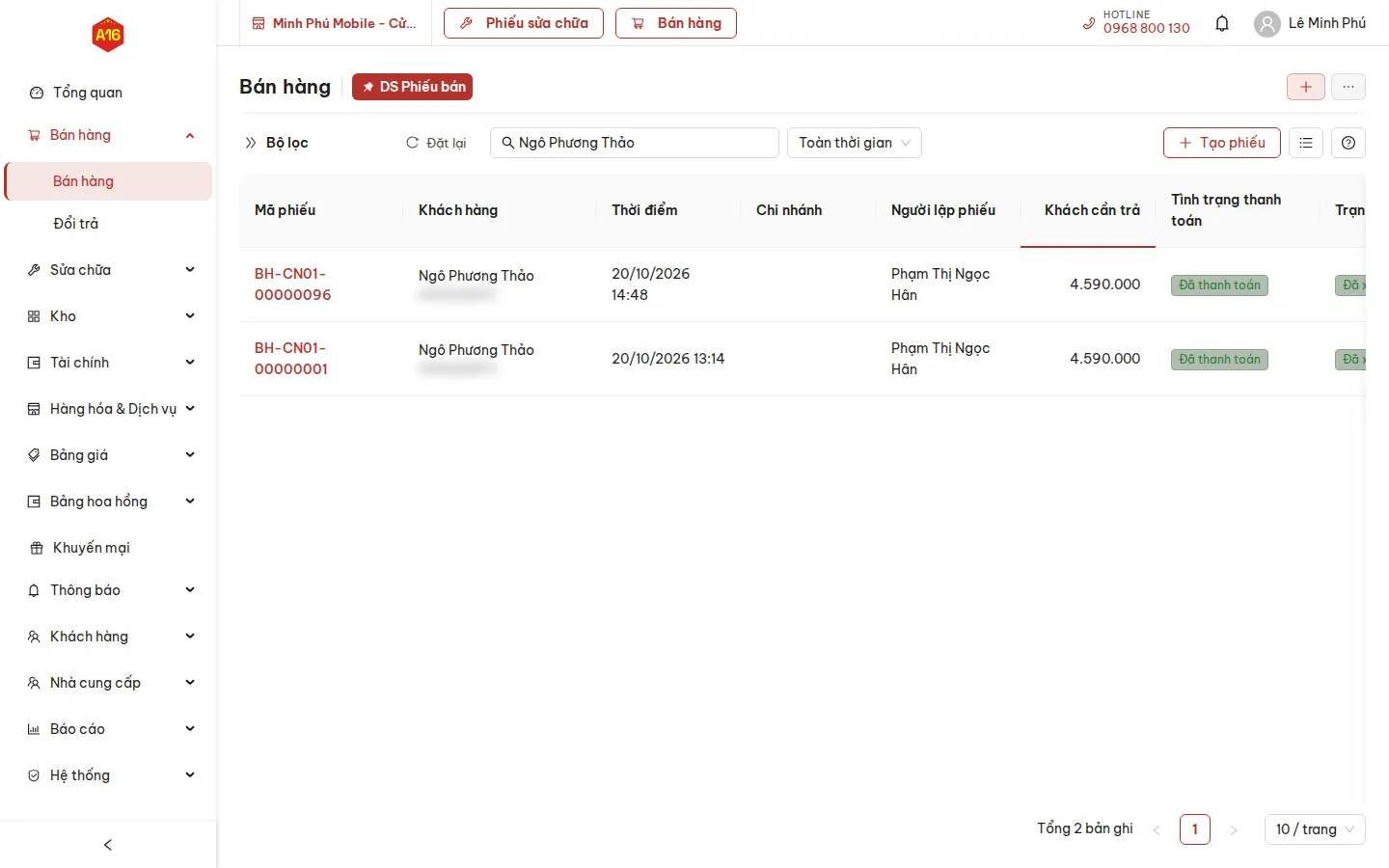
Vào Bán hàng → Bán hàng, gõ tên hoặc số điện thoại khách vào ô tìm kiếm. Danh sách mở sẵn phiếu của hôm nay, nên anh chị chọn Toàn thời gian ở ô bên cạnh. Danh sách chỉ còn các phiếu bán của khách đó: mã phiếu, thời điểm, người lập phiếu, số tiền và tình trạng thanh toán. Bấm vào phiếu để xem từng máy, từng phụ kiện đã bán, kèm IMEI.
6. Khách đã sửa gì
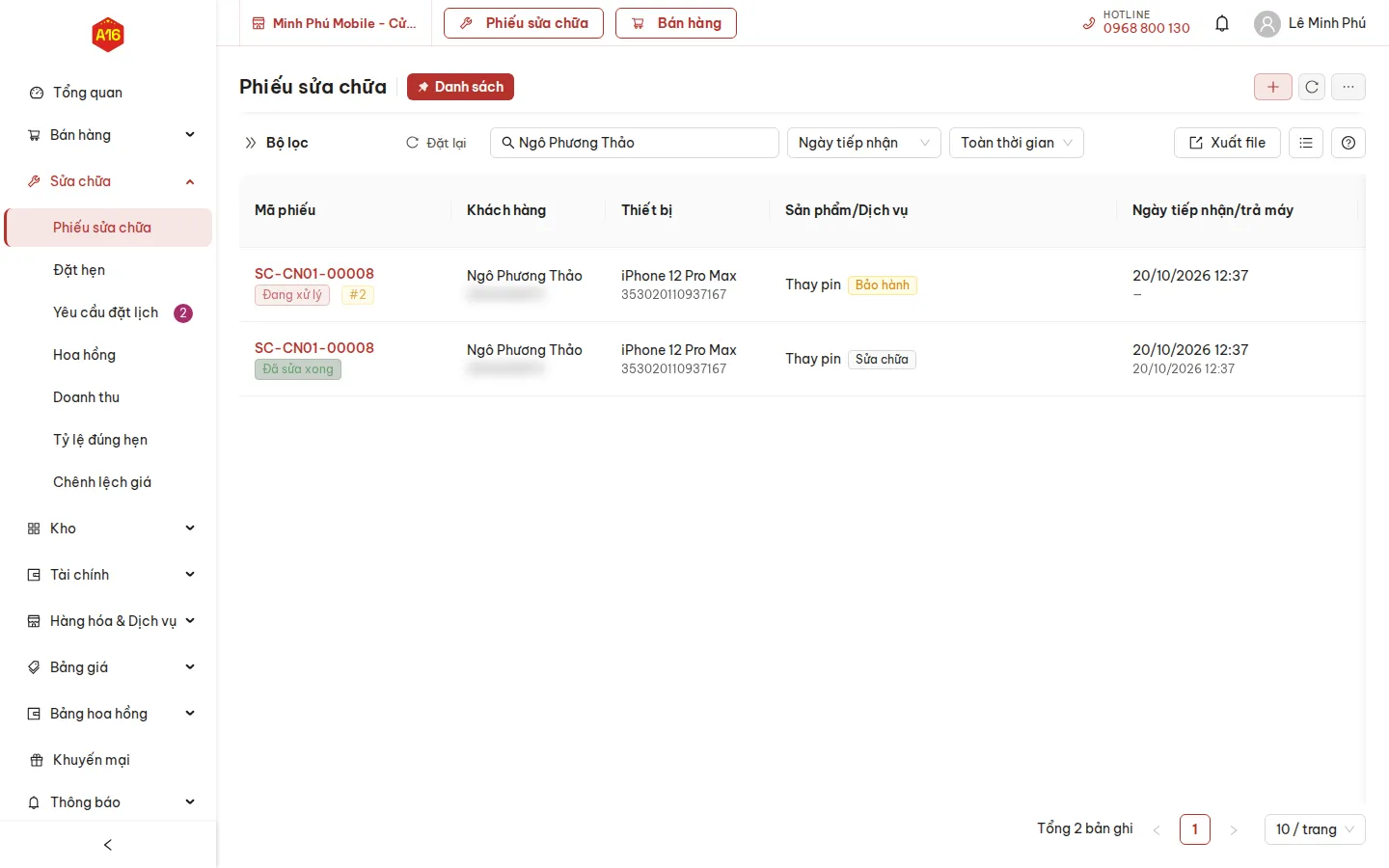
Tương tự, vào Sửa chữa → Phiếu sửa chữa, gõ tên hoặc số điện thoại khách và chọn Toàn thời gian. Anh chị thấy máy khách từng gửi sửa kèm IMEI, dịch vụ đã làm, ngày nhận và ngày trả máy. Ở ví dụ này chiếc iPhone 12 Pro Max của chị Thảo đã thay pin xong, rồi quay lại bảo hành ở lần sửa thứ 2, vẫn trên cùng mã phiếu.
7. Xuất danh sách khách ra Excel
Bấm Xuất file (hoặc phím F6) ở màn danh sách. A16 làm file ở góc dưới màn hình; xong thì hiện dòng Nhấn vào đây để tải xuống. Anh chị không phải ngồi chờ, cứ làm việc khác.
8. Chuyển danh sách khách cũ vào A16 bằng Excel
Tiệm đang ghi khách trong sổ hoặc trong file Excel thì không phải gõ lại từng người. Bấm Nhập file, tải file mẫu (chữ “Excel file” trong khung), chép danh sách khách vào đúng các cột: tên, số điện thoại, địa chỉ, tỉnh/thành, phường/xã, nhóm khách, ngày sinh, giới tính, ghi chú. Chọn file rồi bấm Kiểm tra dữ liệu.
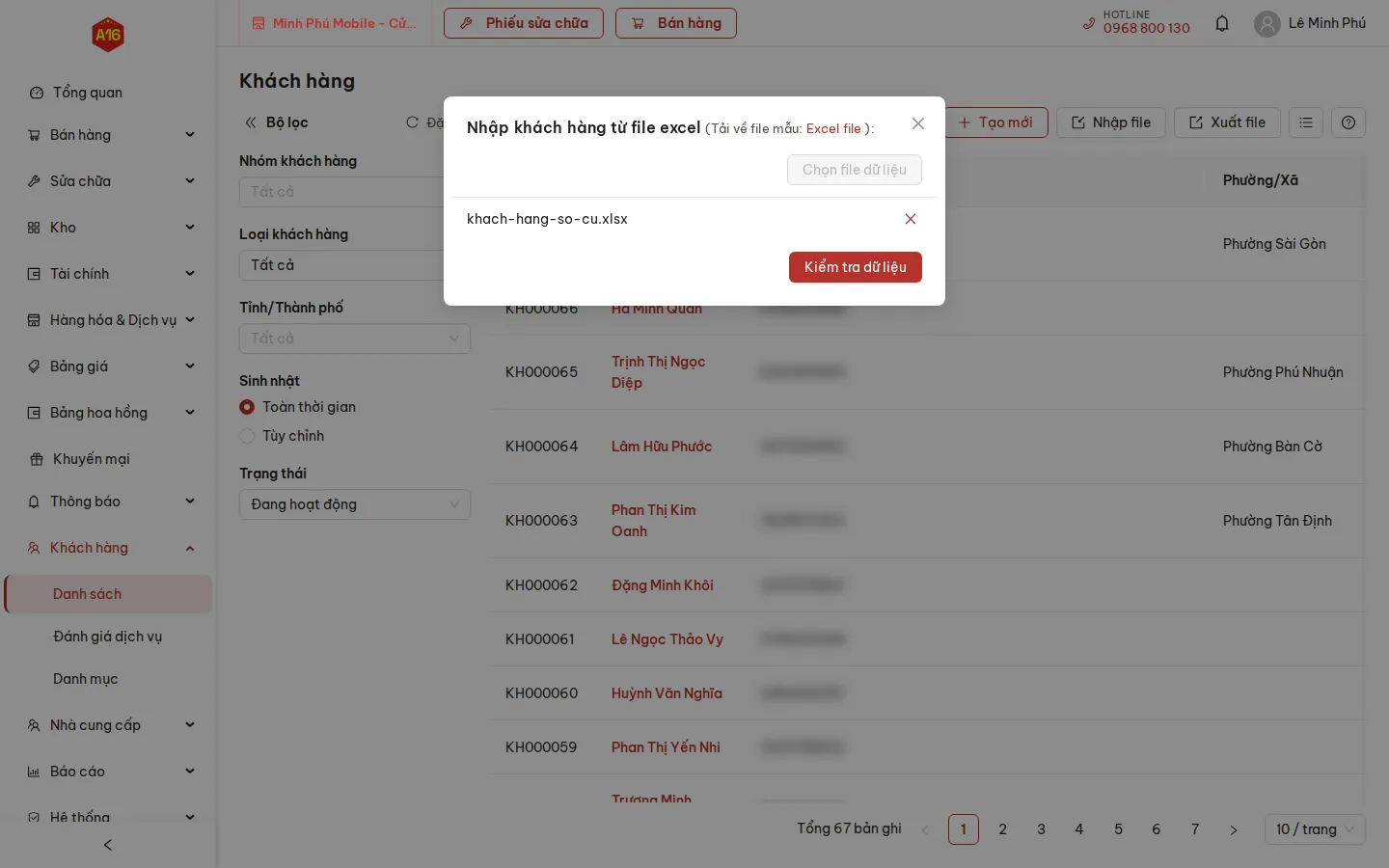
A16 chưa nhập ngay mà mở màn xem trước: từng dòng trong file, dòng nào hợp lệ, dòng nào lỗi và lỗi gì. Chỉ khi không còn dòng lỗi, nút Import mới bấm được; có lỗi thì không dòng nào được nhập, anh chị sửa file rồi chọn lại. Nhờ vậy không có chuyện nhập được một nửa danh sách.
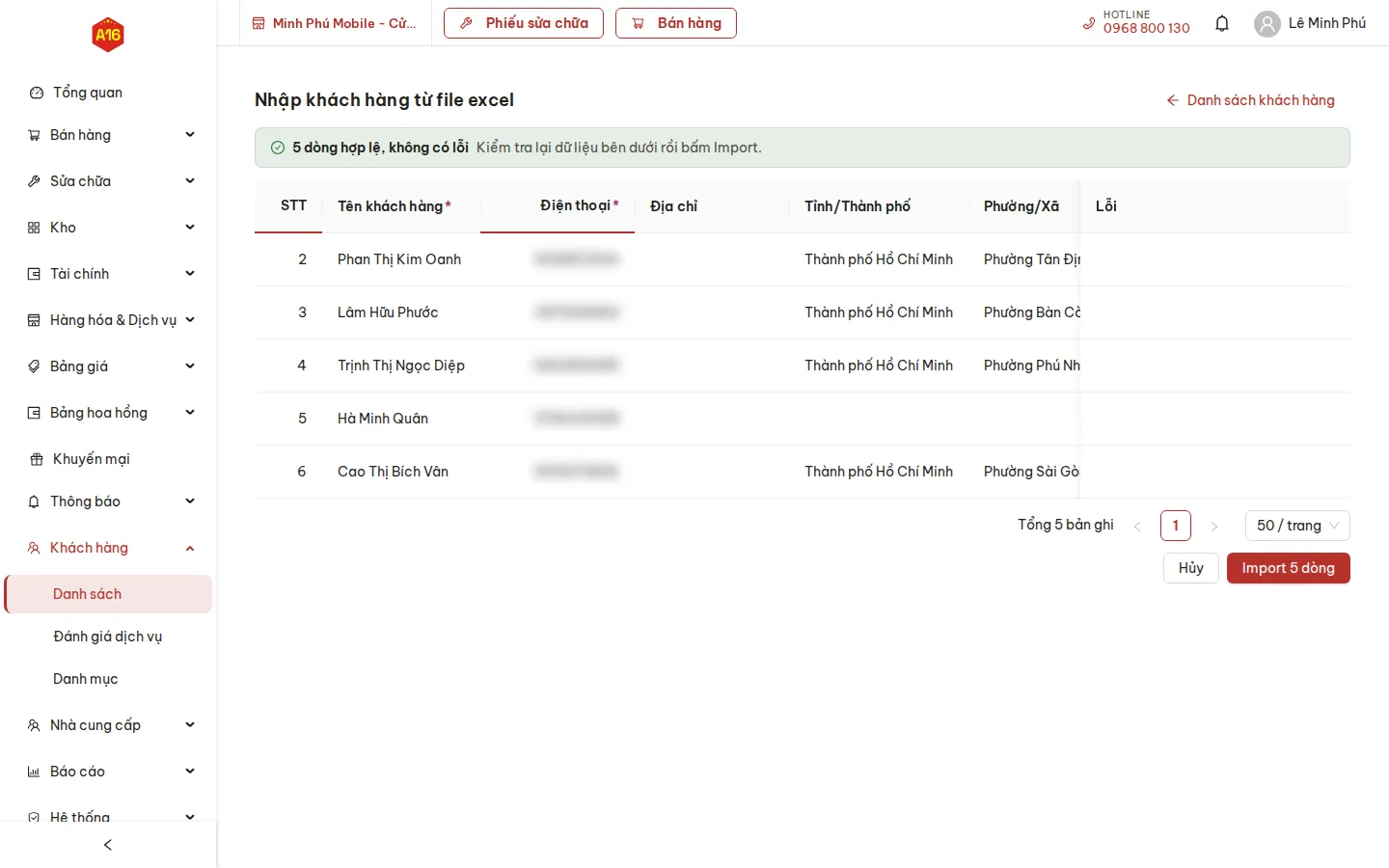
Bấm Import 5 dòng, A16 quay về danh sách, 5 khách mới đã có mã KH riêng và tìm được ngay như khách tạo tay.
Tóm lại
- Khách hàng → Danh sách, tìm theo tên hoặc số điện thoại, gõ không dấu cũng được
- Bấm tên khách để xem hồ sơ và các địa chỉ giao hàng
- Muốn biết khách đã mua gì, sửa gì: gõ tên khách ở Bán hàng và Phiếu sửa chữa
- Xuất file để lấy danh sách ra Excel; Nhập file để chuyển khách cũ vào, xem trước rồi mới nhập